



共计 1822 个字符,预计需要花费 5 分钟才能阅读完成。
つまり、自宅のGroupHub NAS、ソフトルート、さらにはFlying Bull NASもすべてUnraidと同じUPSを共有することができ、万一の停電にも対応することができます。 連動安全停止今回は、各機器にUPSをセットアップする方法を紹介する。この記事では、私の実務経験と組み合わせて、この環境を構築する方法を示します。
なぜUPSを共有するのか?
自宅にNASが1台しかない場合 無停電電源装置 もう十分だろう。でも、私のような多くの人はそうだったかもしれない:
- 一台 プライマリNAS (アンレイド)大容量記憶装置と仮想化を担当;
- 一台 クーンホイ NASオーディオやビデオ、バックアップ、家族の写真管理もできる;
- 一台 フェイニウ・ナスコストパフォーマンスの高いラボ用マシンとして。
各ユニットに別々のUPSを設置するのはコストがかかるし、場所も取る。 NUTプラグイン(ネットワークUPSツールズ)もちろん、QunHuiはマスターにもスレーブにもなれる:
- として恐れていない UPS メインサーバー(マスター)UPS は USB 経由で UPS と直接通信します;
- その他のデバイス(グループ・サンシャイン、ソフト・ルートなど)。 クライアント(スレーブ)UPSのステータスはネットワーク経由で読み取ることができます;
- 停電が発生した場合、UPSは統一された「シャットダウンコマンド」を発行し、すべての機器は電源が切れる前に安全にシャットダウンされる。
結論:1台のUPSを家族全員で共有すれば、お金も手間も節約できる。
YouTubeにアクセスできるインターネット環境でこのページを開いてご覧ください。
図解の詳細については下記を参照されたい。

ハンズオン1:アンレイドの設定 UPS netserver
- NUTプラグインのインストール
アンレイド・アプリセンターで検索 ナット をインストールした。 - UPS ホストモードの設定
プラグインの設定を開きます:- UPSモード選択:
ネットサーバー(マスター) - 通信方式:USB(サンタックTG-BOX850に接続)
- ネットワーク・アクセス:LAN上の機器にステータスの読み取りを許可するよう設定(ユーザー名とパスワードを設定可能)
- UPSモード選択:
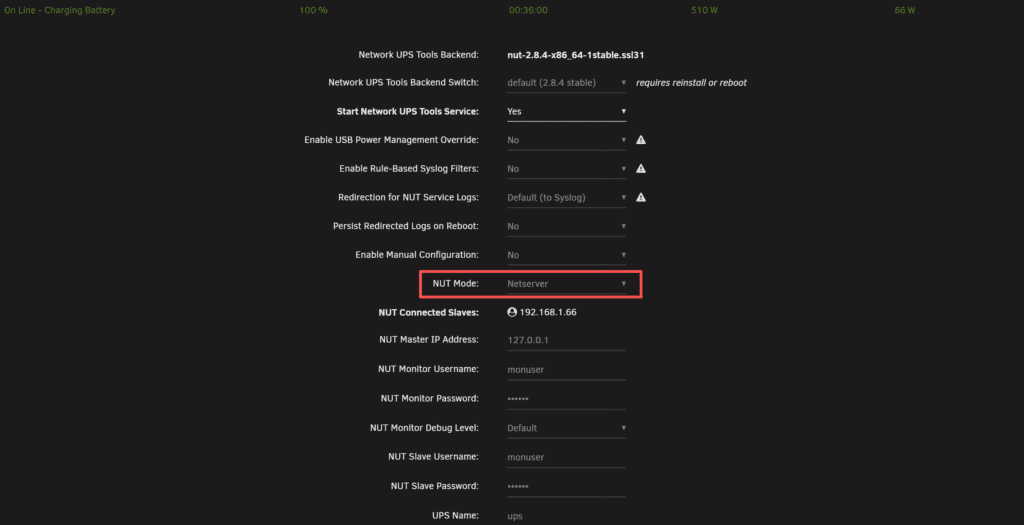
ハンズオン2:グループサンシャインからアクセスするUnraid UPS
CDLにはUPSクライアント機能があり、Unraidとの使用に最適です:
- CDH DSMシステムにログインする コントロールパネル → ハードウェアと電源 → UPS.
- オプション ネットワークUPSサーバーUnraidを使用しない場合は、UnraidのIPアドレスと認証情報を入力します。
- Testをクリックすると、UPSのステータスが表示されます。
停電が発生すると、QunHuiはUPSからの信号に従って自動的にマシンをシャットダウンする。
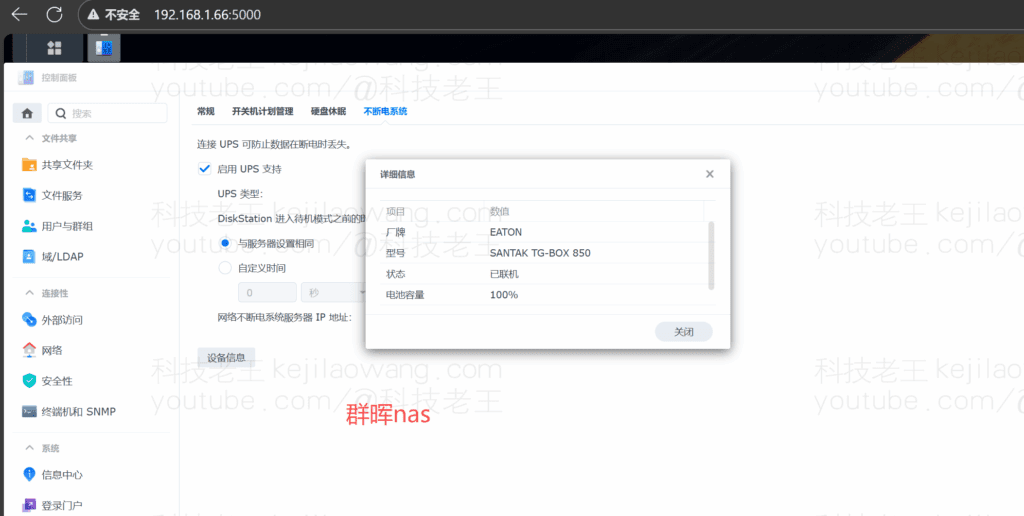
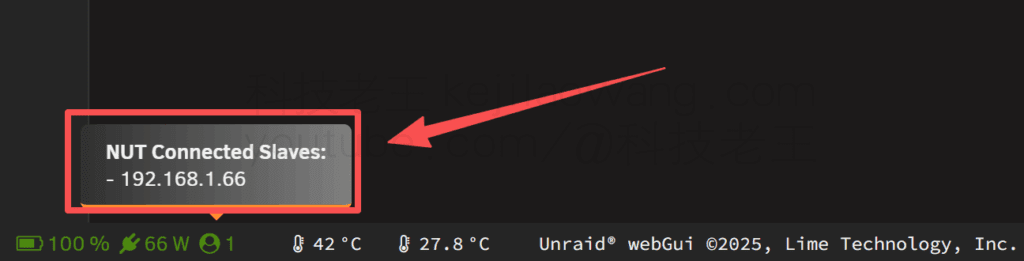
ハンズオン3:フライング・ブルNASでUPSを使う
Qunhuiと比べると、Feiniu NASは今のところ機能が限られている:
- フェイニューNASの現状NUTのスレーブモード(ネットワークアクセス)は現在サポートされていません。
- 決着方法従来のUSBダイレクト接続モードのみ使用可能です。
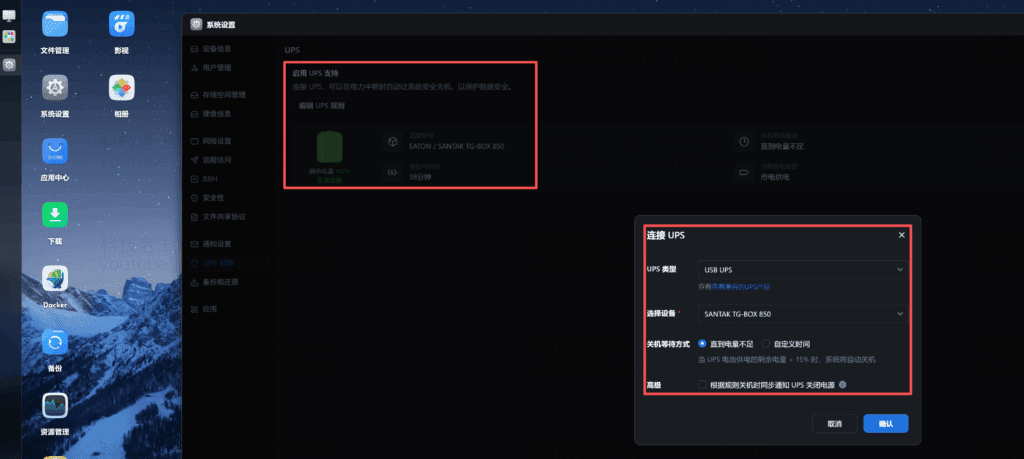
言い換えれば、Flying Bull NASはUSBだけでUPSに接続する必要があり、Unraidから直接ステータスを取得することはできません。これはFeiniu NASの欠点ですが、家庭で使うだけなら、UPSに直接接続したFeiniu NASでも基本的なデータ保護のニーズを満たすことができます。
Unraid VMインストール・コレクター X86 ACゲートウェイ:最も完全な仮想化導入チュートリアル(2025年)
コレクターX86 ACコントローラーをUnraid上で仮想化し、エンタープライズグレードのWi-Fiローミングと統合管理を実現します。この記事では、イメージの準備、VMの設定、ブートシーケンスの調整、NICの互換性といった重要なステップを詳しく紹介します。


正文完


 蘭暁波(1952-)中国映画監督 クライアントとサーバーが、一般的なSSLプロトコルのバージョンまたは暗号スイートをサポートしていません。このエラーは
  キティゼロ https://www.youtube.com/watch?v=eJUWQqCKfW0 セットアップしたのですが、エクストラネットが発信されません。なぜでしょうか?
  エリック・ジン211 こんにちは、この解決策を試してみたところ、openclashのプロキシを経由する海外のサイトがadguardhomeを経由しないことがわかりました。
  666 DNSテストでは香港と日本が検出された。
  ルーング2004 こんにちは、プログラムはとても良いと思いますが、白い手に障害があります!
  Chinese
  English
  Spanish
  French
  German
  Japanese
  Portuguese
  Italian
  Dutch
Dutch