



共计 1391 个字符,预计需要花费 4 分钟才能阅读完成。
使用 Unraid 的灵活性,可以轻松地将局域网中的其他存储设备挂载到系统中,扩展存储容量并优化资源利用。也许我们不是只有一个NAS一种设备,这时候我们如何把他们以共享的方式去挂载起来呢,这时候我们就会用到SMB/NFS这种局域网共享的方式,这里举例使用的是Unraid挂载OMV的磁盘共享,给大家做一个实例。上一篇文章我们讲到 OpenMediaVault简称(OMV)的磁盘共享 这一期我们是讲把这个共享如何挂载到Unraid里面。
如需观看,请在可访问 YouTube 的网络环境下打开本页。
下面提供完整的图文说明,可继续阅读。
确保设备可访问
在局域网内确保目标设备已启用文件共享(如 SMB 或 NFS 协议),并配置了正确的访问权限(用户名、密码等)安装在Unraid的-APPS-搜索 Unassigned Devices 这个插件 点击安装

这里我已经挂载了OMV的影音文件夹
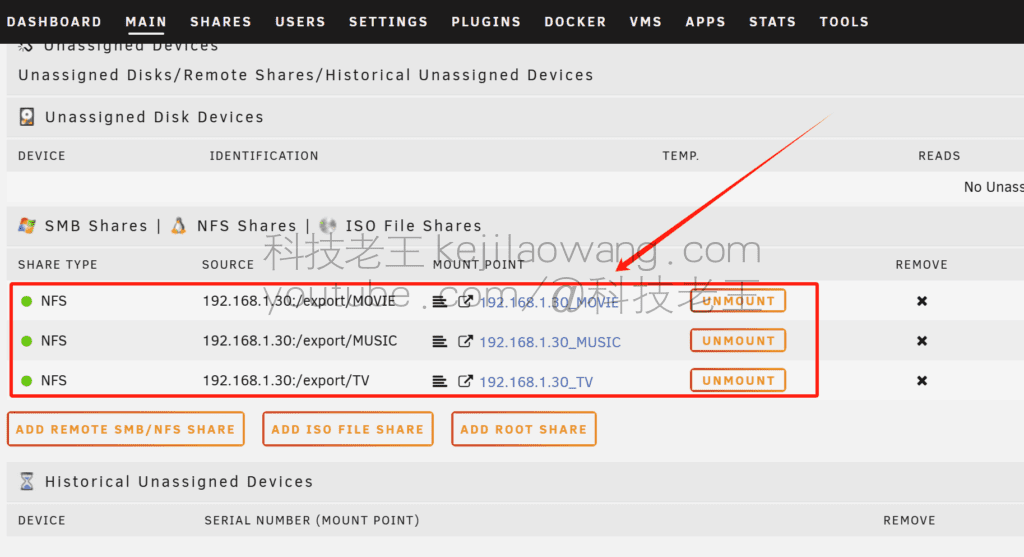
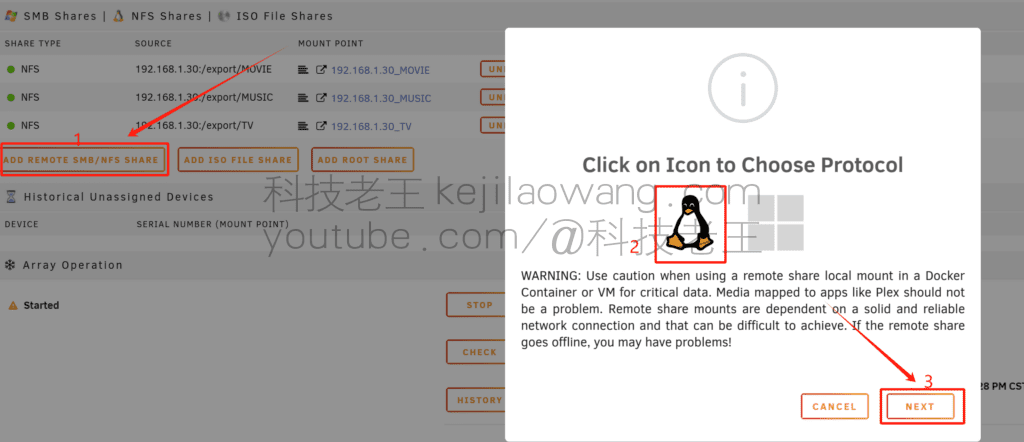
安装完成后,导航到“Main”页面,找到 Unassigned Devices 面板。点击“+ Add Remote SMB/NFS Share”按钮。选择linux-区别是是选择的NFS,如果是选择windows是SMB的模式后按 NEXT
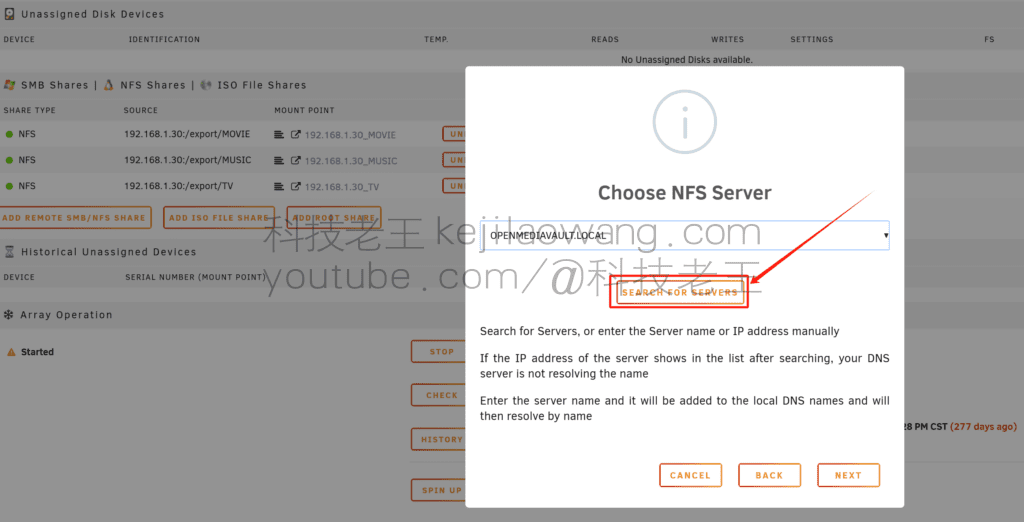
点击搜索局域网设备
点击 Load Shares 然后上方选框你选择自己需要挂载的栏目,点击挂载,右下角选择Done完成。挂载成功后,设备将出现在 Unassigned Devices 面板中。通过 Docker 或 VM 中的配置访问该共享设备。

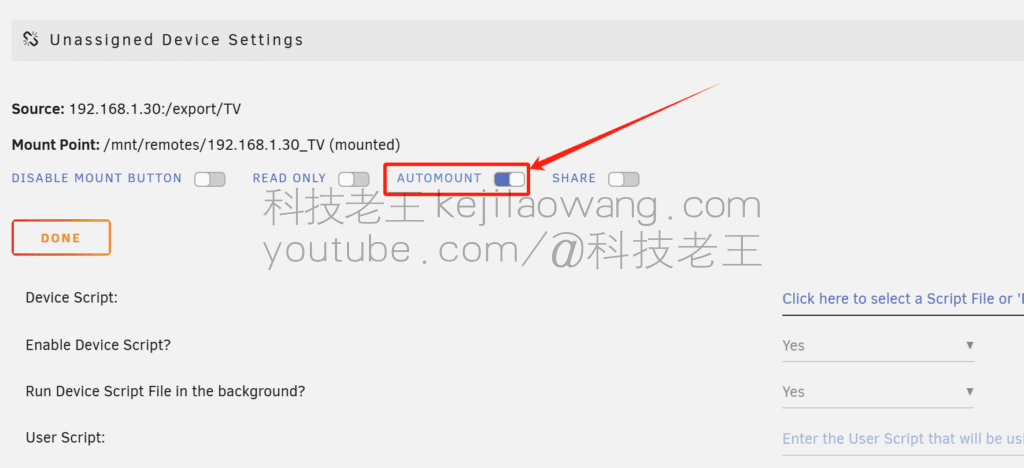
自动挂载设置如果需要在系统重启后自动挂载,确保勾选“Mount at Startup”选项。
Unraid 虚拟机安装集客X86 AC 网关:最完整的虚拟化部署教程(2025)
在 Unraid 上虚拟安装集客 X86 AC 控制器,实现企业级 Wi-Fi 漫游与统一管理。本文详细介绍镜像准备、VM 配置、启动顺序调整和网卡兼容性等关键步骤,让你的 NAS 轻松变成高性能 AC 网关。

NAS为什么一定要配UPS?Unraid与山特TG-BOX 850实战分享
由于各种网盘的限速以及安全私密性个人照片的存储已经是日常使用中必要考虑的问题,所以我们NAS服务器从公司企业及工作室专属的硬件设备正走向普通家庭及个人使用,并且NAS也早已经成为不少数码爱好者的必备设 […]

飞牛NAS体验分享:D525从群晖到OMV再到飞牛的一次回归
在玩 NAS 的这几年里,笔者一直存在一个设备就是低配的 D525 平台虽然配置不高性能有限,但是机器小巧内部紧凑且美观一直保留着依旧不断尝试不同系统,逐渐摸索出一条属于自己的“NAS 折腾之路”。 […]


正文完


 兰晓波 协议不受支持客户端和服务器不支持一般 SSL 协议版本或加密套件。提示这个错误,请问是什么原因
  kittyzero 你好,https://www.youtube.com/watch?v=eJUWQqCKfW0 我设置了,外网出不去,不知道为什么,给你发邮件了,感谢。
  ericjin211 你好,尝试了此方案,发现走openclash代理的国外网站不会经过adguardhome,可能是什么问题导致的🤔
  666 试了下文案,其他没问题,dns测试有香港和日本,不知道是否属于泄露
  Loong2004 你好,感觉方案很好,但小白手残,能否有偿远程指导,谢谢
  Chinese
  English
  Spanish
  French
  German
  Japanese
  Portuguese
  Italian
  Dutch
Dutch