



共计 3027 个字符,预计需要花费 8 分钟才能阅读完成。
この道に翻弄されるソフトルーティングでは、次の一歩がどこに行き着くかわからない、人生は翻弄される。自宅の帯域幅が十分な大きさである限り、NAS、ルータ、仮想マシン、バイパスルーティング......最終的に “全館デジタル実験室 ”になることができます。多くの友人はまた、私のようになる可能性があります:明らかにメインルータの性能は非常に強力ですが、一度Wi-Fiのカバレッジに遭遇し、“ソフト脚 ”に始まり、なぜ我々はAC + APを使用する必要がある、1つは、管理を容易にすることであり、第二は、我々は、低遅延と家全体のローミングのパケットロスを達成することができる良いしきい値を設定することです。
正直なところ、ソフトルーターの無線機能は本当に非常に良いではありませんし、5G-無線LAN6の普及を含む現在の住宅構造は、2.4Gではなく、また、選手の多数につながる家庭の帯域幅を実行するプロのAC + AP処理に引き継ぐの無線部分となり、現在、最適な状態である、もちろん、配線が配置されていない、我々はまた、MESHグループネットワーク、ワイヤレスMESHを使用することができます。
ハブAC + APの統合管理とシームレスなローミング・テストの詳細多くの人が知らないことだが、コレクターは無料のAPシステム「コレクター・AP」に加えて、実は次のようなサービスを提供している。 スタンドアロンx86 ACコントローラシステム --マルチAPシナリオでは、より速く、より完全なローミング。偶然にも、Unraidは当然のことながら、我々はVM仮想マシンをインストールするnasの仮想化の様々なああああああ以前共有フライングカウを含む仮想化の展開に適している達成することができ、“コレクタACマネージャの仮想セットは、”最も安全な、最低コストのオプションとなっている。現在、私のLANはまた、レノボのミニブラシACマネージャを持っていますが、X86の設定の数が多くなります。
YouTubeにアクセスできるインターネット環境でこのページを開いてご覧ください。
図解の詳細については下記を参照されたい。
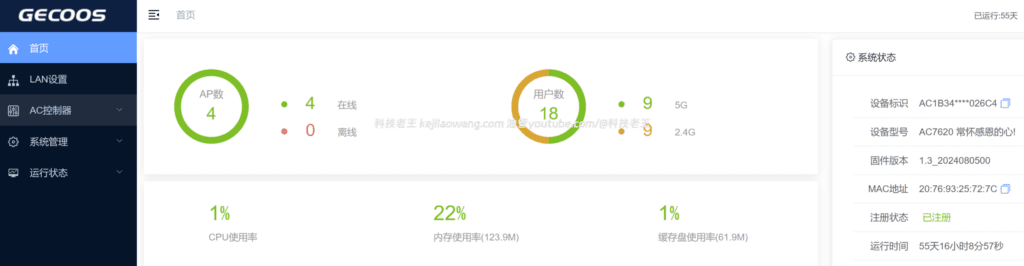
そのため、チュートリアルは最新の経験に基づいて行われる。 Unraid(x86版)でのCollector AC Gatewayのインストールまた、イメージの作成、ブート順の修正、NICの互換性など、落とし穴に足を踏み入れないための詳細が付属している。
I. 準備: ブートイメージの取得
Tibcoが提供する公式パッケージはUSBスティックインストーラで、正しく起動する前にブートセクタに書き込む必要があります。物理的なUSBメモリを直接使ってUnraidにパススルーすれば、多くの場合起動します:
- 指導者失格
- USB認識例外
- インストールディスクの種類検出エラー
したがって、このチュートリアルでは IMGブートイメージ.
自分で作ってもいいし、すでに整理されているレイジーパックを使ってもいい。
利用可能なリソース
レイジーブートイメージ(推奨。)
ダウンロードアドレス(20251130 Lazy Pack):
グーグル・クラウド・ドライブ
ダウンロードして直接ジャンプ 第2章 Unraid コレクターACゲートウェイのインストール.
自分で鏡を作る必要がある場合(オプション)
コレクターのための公式リソース:
- Tibco X86 Firmware-AC インストーラ:
http://file.cnrouter.com/index.php/Index/index.html?model_id=48&device_type_id=2 - Tiburon X86-ACアップグレードパッケージ:
http://file.cnrouter.com/index.php/Index/download/id/115.html
生産方法を使用することができる:
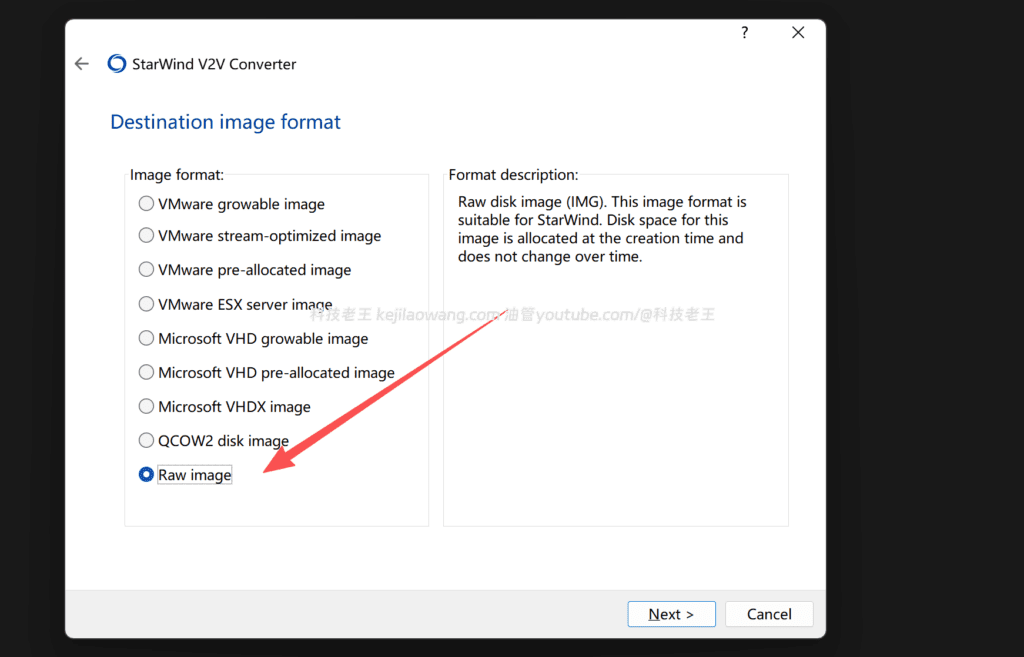
- リムーバブルディスクとしてロード
- エミュレーション・モードは “Physical Disk Emulation ”を選択する。”
これが完了すると、ブート可能なIMGイメージができあがります。
II.UnraidでのコレクターACゲートウェイのインストール(コアステップ)
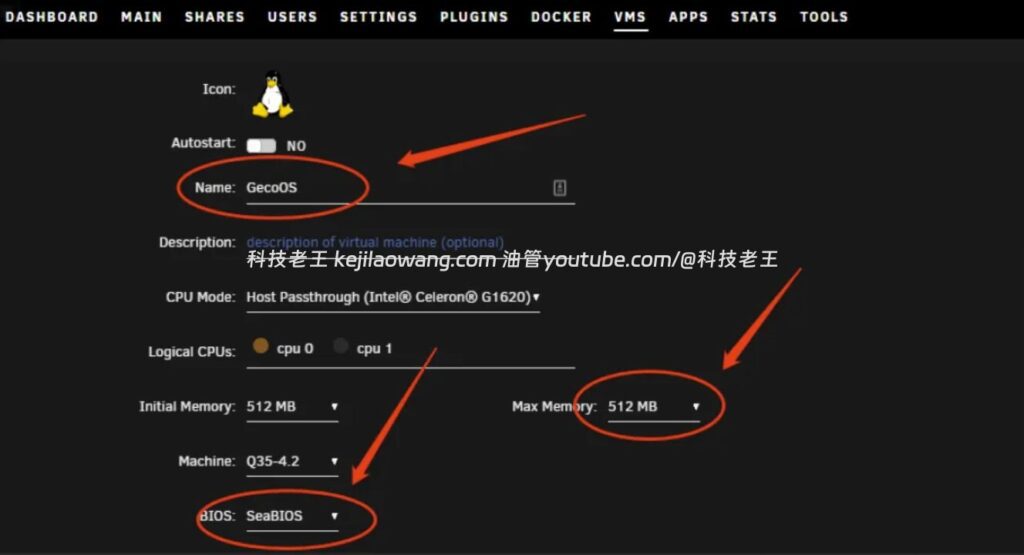
1.新しい仮想マシン
アンレイド → VMs → Add VM → Linux推奨されるパラメーター
| パラメーター | 推奨値 |
|---|---|
| 名称 | ゲコス / ジケアク |
| CPU | 1コア |
| メモリー | 512MBで十分だ。 |
| バイオス | SeaBIOS(必須) |
| プライマリvDisk | 8GB以上、SATAモード |
| セカンド・ハードディスク・ドライブ | IMGブートイメージを手動で選択する(USBモード) |
⚠ BIOSはSeaBIOSを選択しないと、起動不能を報告します。
2.デュアルディスク構造の作成
ディスクレイアウトを満たしていなければならない:
- 最初のディスク(システムディスク)は SATA
- 番目のディスク(ブートディスク)は USB
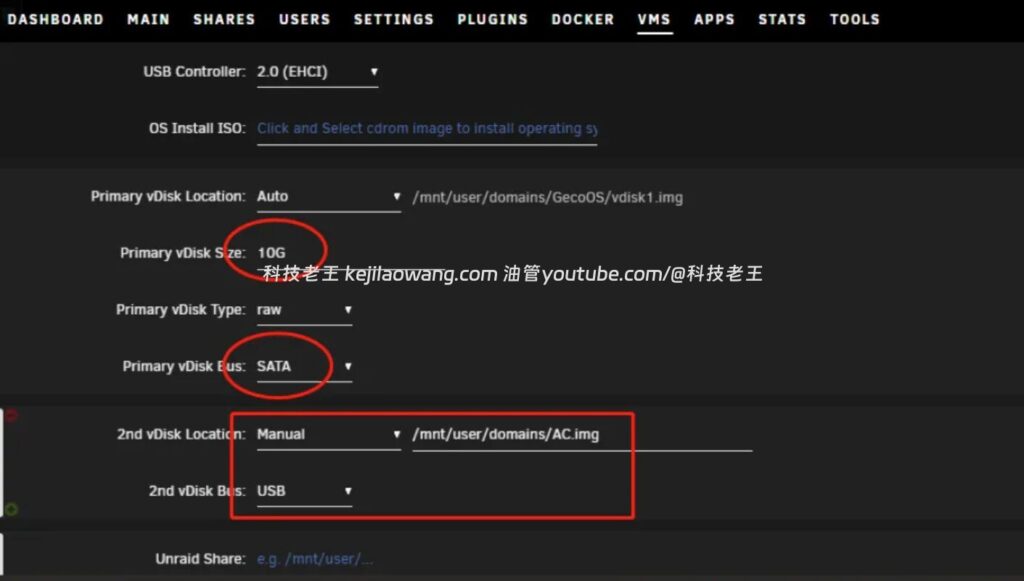
そうでなければ表示される:
- “「ブート可能なデバイスがない”
- インストーラがインストールパッケージを認識しない
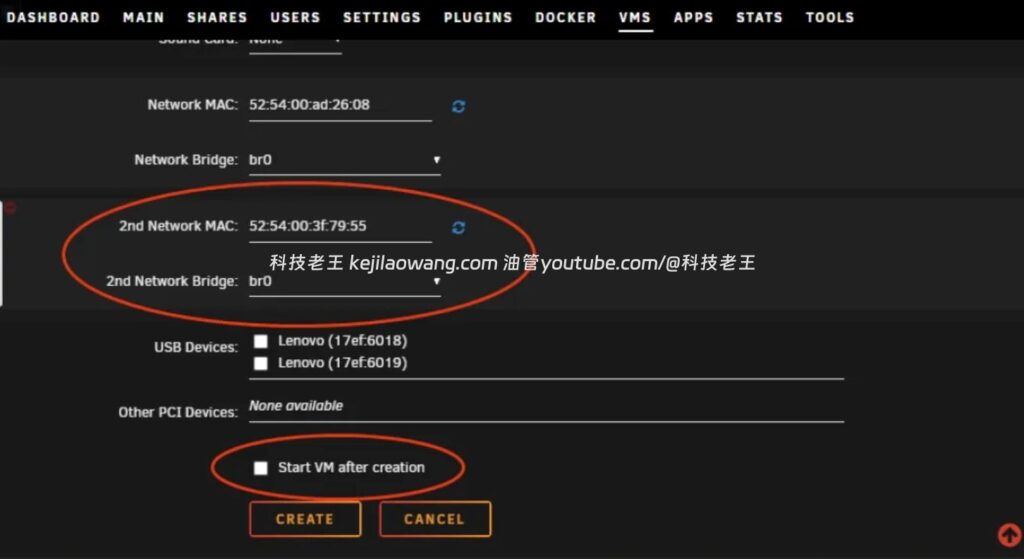
3.2枚目のネットワークカードの追加
追加のNICをNetwork Interfacesに追加し、右側の更新アイコンをクリックしてランダムなMACを生成する。
完成後チェックを入れない“「作成後すぐに仮想マシンを起動する。
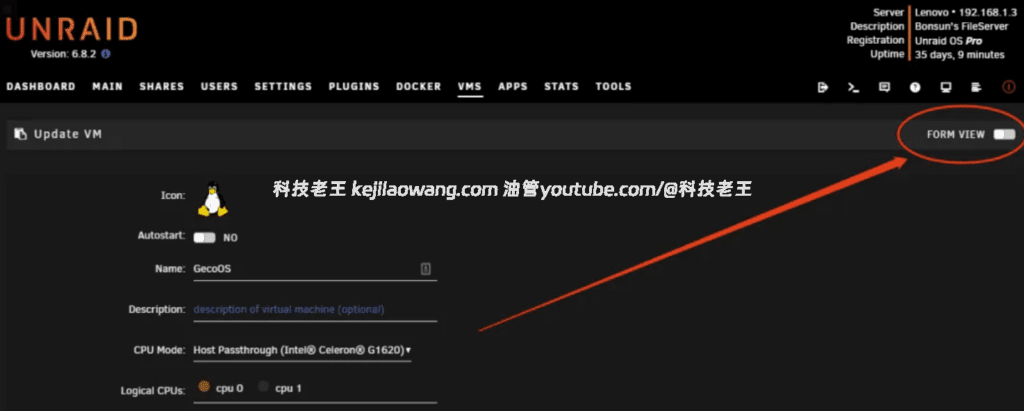
4.VM XMLの編集:ブートシーケンスの設定
仮想マシン → 編集 → 切り替え フォームビュー → xmlビュー
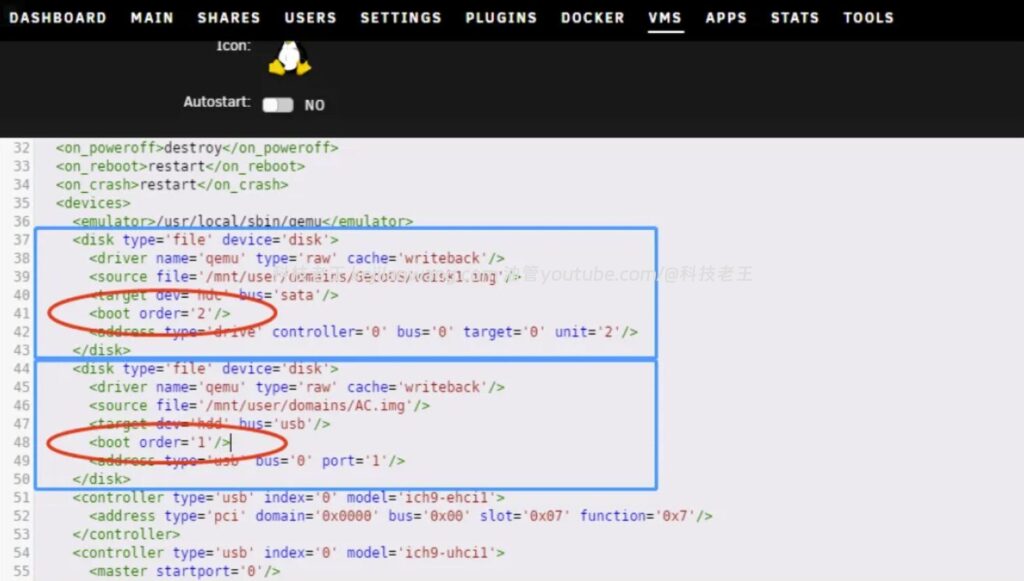
両方のディスクのコードセグメントを見つける:
- メインディスク(システムディスク)
- IMGイメージ(USBブートドライブ)
調整内容は以下の通り:
メインディスクは次のように変更されている:
<boot order='2'/>Bootstrapミラーの追加:
<boot order='1'/>目的:仮想マシンにUSBインストールディスクからのブートを優先させる。
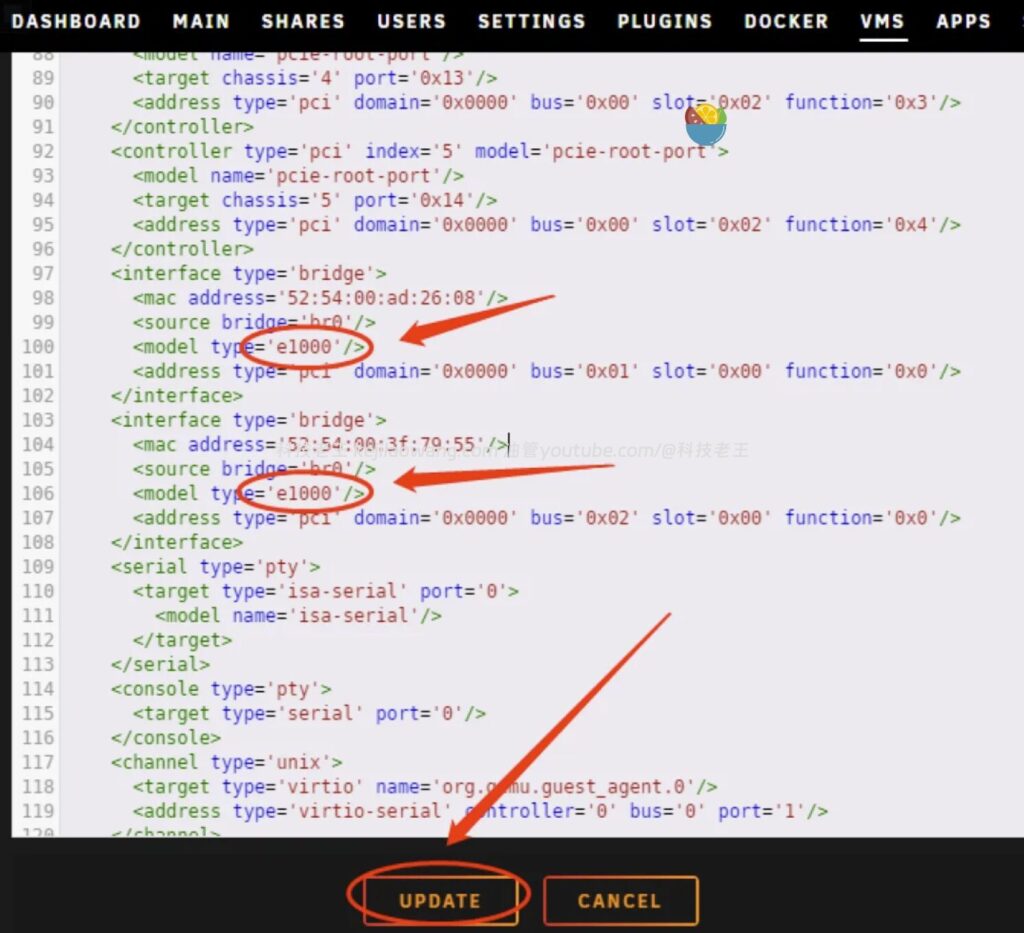
5.NICモデルをe1000に変更します。
2つのNICのXMLロケーションを見つける:
<model type='virtio'/>と置き換える:
<model type='e1000'/>理由: Tibcoインストーラー ヴィルティオと認識されていないe1000を使用する必要があります。
Collector AC Gatewayのインストールを開始します。
6.仮想マシンの起動
起動から約30秒後、インストール画面に入り、選択します:
3 ACコントローラーの設置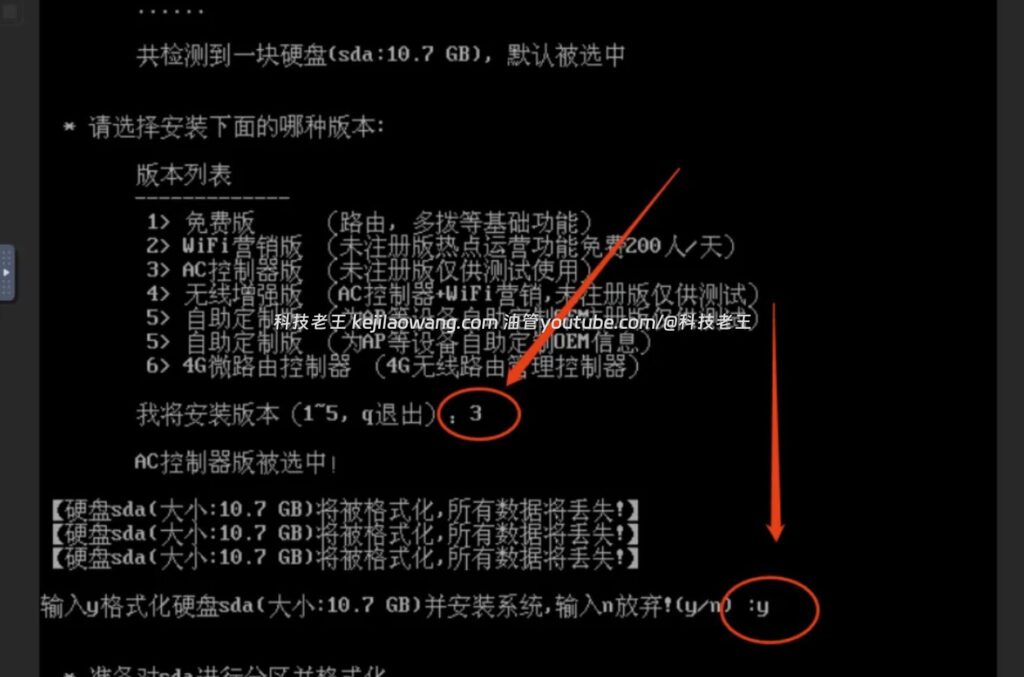
その後に入る:
yシステムへの書き込みを確認する。
7.インストールが完了したら、USBメモリーを取り出すよう促す。
我々は物理的なUSBを持っていないので、当然その指示に従うことはできない。
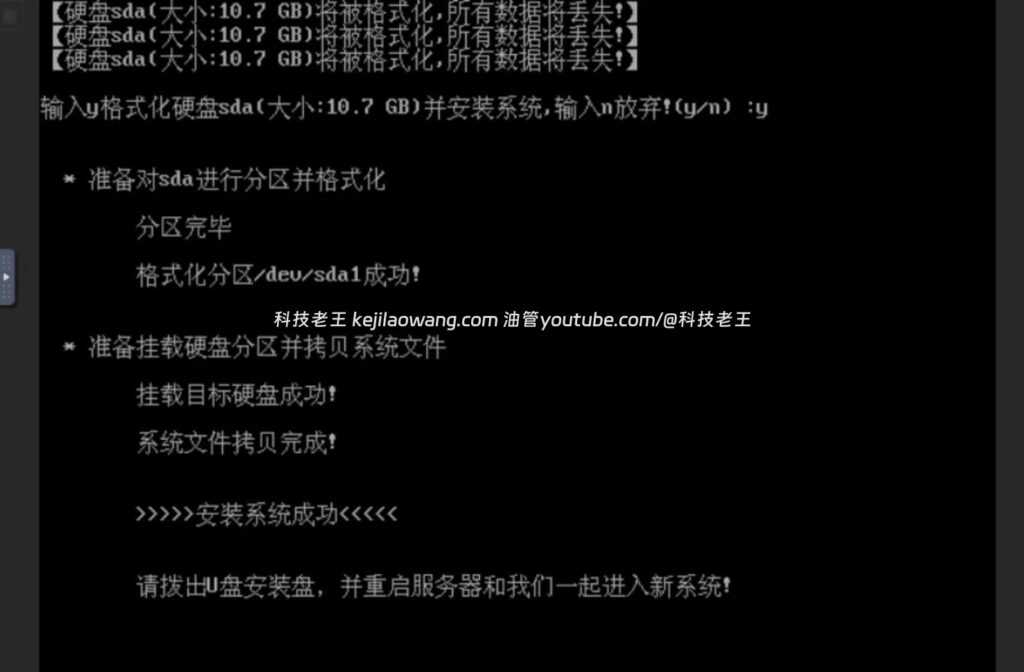
インストール・ディスクを取り出し、システムに入る
8.仮想マシンの強制シャットダウン
Unraid 仮想マシンのリストで、[Force Stop] をクリックします。
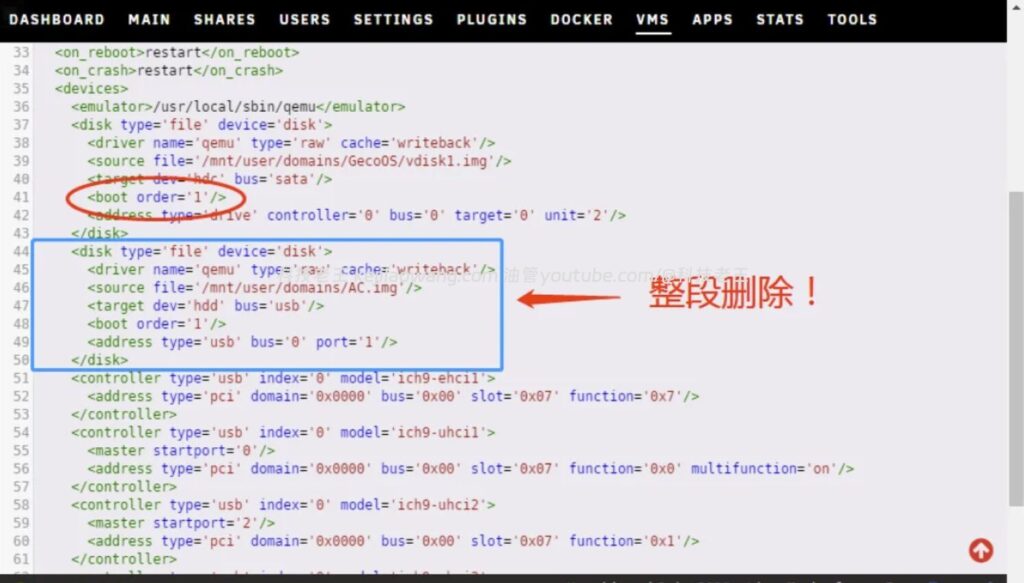
9.スタートアップシーケンスを変更し、IMGを削除する
仮想マシンを再度編集する:
- メインディスクの起動順序を変更する:
<boot order='1'/>USBイメージ(つまり2枚目のディスク)のコードブロック全体を削除する。
保存して終了する
10.コレクタACコントローラを起動する
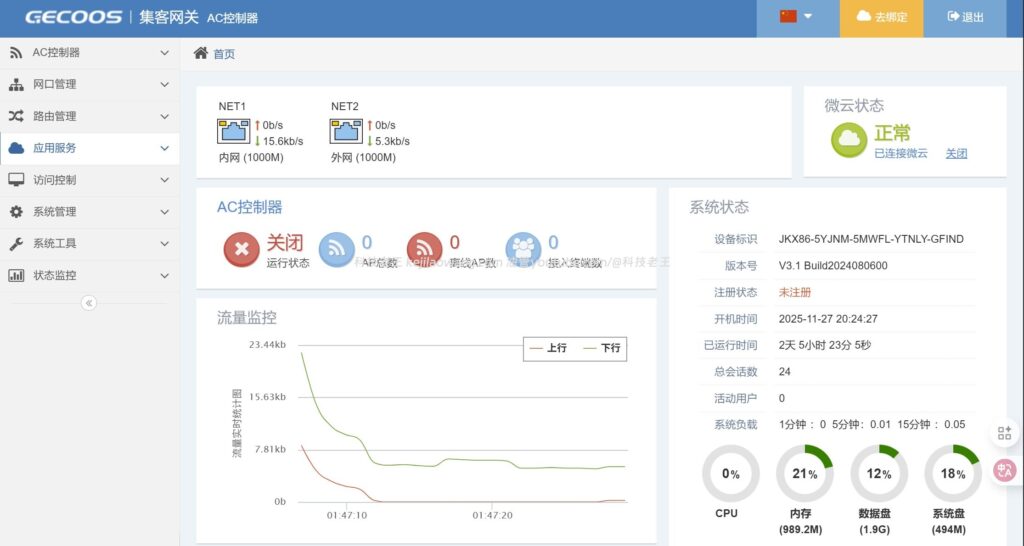
この時点でVMは Tibco AC Manager X86システム通常の使用は可能だ。
ブラウザでアクセスできる:
http://集客AC的IP地址バックグラウンドでログインし、APの設定、KVRローミングの管理、メッシュネットワーキングの設定、その他の操作を行うことができます。
補足:APブラシとビデオチュートリアルについて
コレクターのAPシステムを以前にスワイプしたことがある場合(例えば、私のチュートリアル:Xiaomi Redmi AX3000 Flip into Setter AP ナニー・チュートリアル)、Unraidが展開するX86 ACゲートウェイを使えば、完全なエンタープライズクラスのワイヤレスネットワークシステムを構築することができる:
- シームレスなマルチAP屋内ローミング
- KVRクイック・ローム
- メッシュバックホールリンク
- 広いWi-Fiエリア
これは家庭用ゲーマーにとって非常にコストパフォーマンスの高い組み合わせだ。
概要
Unraid仮想化でCollector AC Gatewayを導入する利点は次のとおりです:
- 追加装置不要でコスト削減
- 物理的なUSBスティックの互換性に依存しない高い安定性
- ソフトルート、NAS、Dockerでデプロイ可能
- Brush APと組み合わせてエンタープライズクラスのワイヤレスネットワークを構築
ソフト・ルーティングや高性能NASを実行する場合、仮想マシンでコレクターX86 ACコントローラーを実行するのが間違いなく最適な選択だ。






 蘭暁波(1952-)中国映画監督 クライアントとサーバーが、一般的なSSLプロトコルのバージョンまたは暗号スイートをサポートしていません。このエラーは
  キティゼロ https://www.youtube.com/watch?v=eJUWQqCKfW0 セットアップしたのですが、エクストラネットが発信されません。なぜでしょうか?
  エリック・ジン211 こんにちは、この解決策を試してみたところ、openclashのプロキシを経由する海外のサイトがadguardhomeを経由しないことがわかりました。
  666 DNSテストでは香港と日本が検出された。
  ルーング2004 こんにちは、プログラムはとても良いと思いますが、白い手に障害があります!
  Chinese
  English
  Spanish
  French
  German
  Japanese
  Portuguese
  Italian
  Dutch
Dutch