



共计 2907 个字符,预计需要花费 8 分钟才能阅读完成。
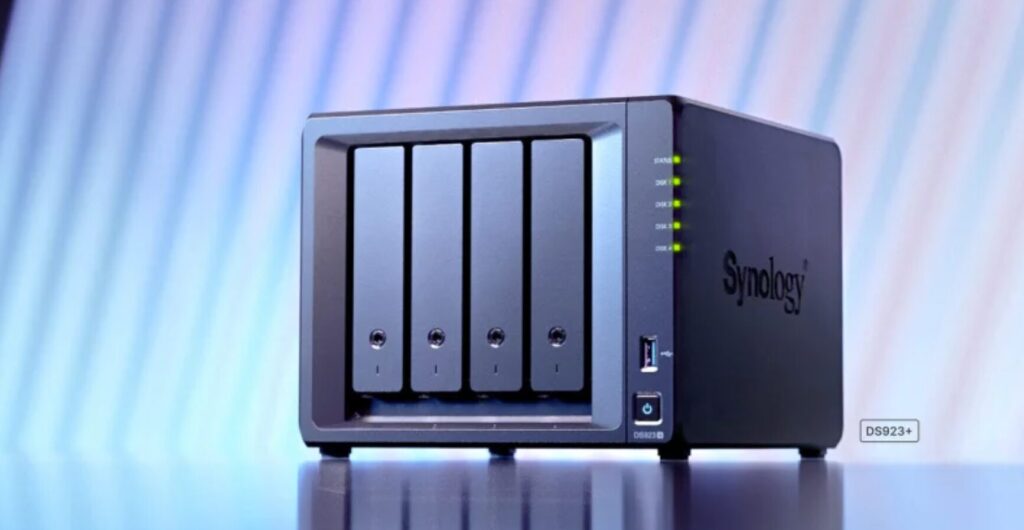
在群晖NAS中,启用SMB共享极为便捷。你仅需遵循以下步骤激活并配置SMB协议,以确保设备在局域网内能够高效共享文件。群晖大幅简化了我们的生活,使数据处理更加高效,同时在数据安全和时间管理上为我们提供了显著改善,极大丰富了我们的生活体验。
然而,在使用过程中也存在诸多注意事项,例如,我在将其作为PT下载电影的存储设备时,发现删除的电影文件无法恢复,但最终找到了解决方案。遇到类似问题的用户也可以尝试解决。
YouTubeにアクセスできるインターネット環境でこのページを開いてご覧ください。
図解の詳細については下記を参照されたい。
ステップ1:GroupHiコントロールパネルに入る
- グループサンシャインのDSMオペレーティングシステムにログオンします。
- 左のメニューバーでコントロールパネル.
ステップ2:「ファイルサービス」の設定を開く
- コントロールパネルでドキュメンテーション・サービス.
- ファイルサービス設定画面でSMB/AFP/NFSタブ
ステップ3:SMBサービスを有効にする
- SMB」タブで、以下を確認する。SMBサービスを有効にするオプションがチェックされている。
- 要件に応じて、SMBプロトコルの異なるバージョンを選択することができます。一般的に、SMB2とSMB3は、より良いパフォーマンスとセキュリティを提供します。を使用することをお勧めします。SMB2/SMB3互換性が要求される場合を除く。
- 詳細設定」をクリックすると、ワークグループの設定やユーザー権限の有効化など、より詳細な設定を行うことができます。
ステップ4:共有フォルダの設定
- 詳しい情報は共有ファイル共有したいフォルダを選択するか、新しいフォルダを作成して共有します。
- フォルダ設定で共有ファイルを選択し、適切なパーミッションを設定してください。特定のユーザーにアクセスを許可するか、すべてのユーザーに公開するかを選択できます。
ステップ5:設定の適用と保存
- 設定完了後アプライアンスボタンをクリックして変更を保存します。
- これで Synology NAS デバイスは SMB ファイル共有を有効にし、LAN 上の Windows、macOS、Linux デバイスは SMB プロトコルを介して共有フォルダにアクセスできるようになります。
ステップ6:共有フォルダへのアクセス
- Windowsの場合、ファイルエクスプローラーで
\\\\ 共有フォルダ名をクリックして共有フォルダにアクセスします。 - macOSの場合、Finderから “Go To ”メニューを開き、“Connect to Server ”を選択し、次のように入力します。
smb://Qunhui IPアドレス/共有フォルダ名を接続する。 - Linuxでは、ファイル・マネージャーまたはコマンドラインを使って、次のようなコマンドで共有フォルダーにアクセスできる。
//Qunhui IPアドレス/共有フォルダ名.
概要
コントロールパネルのファイルサービス設定でSMBサービスを有効にし、共有フォルダを設定するだけです。
サンバ(SMB) Windows、macOS、Linuxで広く互換性のあるファイル共有プロトコルだが、特にHDブルーレイオリジナルディスクを再生する場合、大容量ファイルを転送する際にラグが発生する可能性がある。
ネットワークファイルシステム このプロトコルは大容量のファイル転送に優れており、LinuxやmacOSユーザーに適しているが、乱雑な中国語ディレクトリには問題があるかもしれないし、Windows環境でのサポートはSMBほど良くない。
Qunhuiの設定でSMBをオンにする メインメニュー-コンソール-ファイルサービス-smb

NFSを有効にするQunhuiの設定 メインメニュー-コンソール-ファイルサービス-NFS
LANでは、ファイルのマウントと再生に異なるプロトコルを使用すると、データ転送の速度とスムーズさに影響することがあります。Windows 10でNFSプロトコルを使用すると、中国語のディレクトリが文字化けする問題が発生する可能性がありますが、NFSプロトコルは、特に大きなファイルを再生する場合、他のデバイスやアプリケーションによってはSMBプロトコルよりも有利な傾向があります。
NFSプロトコルとSMBプロトコルの速度比較
NFSプロトコルは、UnixやUnixライクなシステム用に設計されたプロトコルで、大容量ファイルの転送に最適化されており、大容量ファイルの再生時にSMBプロトコルで発生するラグや「スライドショー」効果を効果的に回避することができます。SMBは大容量ファイルの転送に最適化されており、大容量ファイルの再生時にSMBのラグや「スライドショー」効果を効果的に回避することができます。したがって、大容量のビデオファイル(高解像度のブルーレイディスクなど)を再生する必要が頻繁にある場合は、NFSプロトコルを使用して共有フォルダをマウントすると、再生のスムーズさが大幅に向上します。
LANの再生がスムーズでない?NFSプロトコルを試す
LANでSMBプロトコルを使用してビデオを再生する際、特に大容量ファイルを再生する際にラグや遅延が発生する場合は、NFSプロトコルを使用してマウントすることをお勧めします。NFSは転送速度が速く、大容量ファイルの転送ニーズに対応できるため、ビデオ再生時にスムーズな体験を実現できます。
例えばKODIKODIのようなアプリケーションをストリーミングする場合、通常、SMBプロトコルよりもNFS経由で共有フォルダをマウントする方が安定している。NFSプロトコルはWindows 10システムで中国語ディレクトリの文字化け問題を引き起こす可能性がありますが、NFSの利点はKODIのようなメディア再生デバイスでは特に明らかです。NFS経由で共有フォルダをマウントし、NFSソースからHDブルーレイオリジナルディスクを直接再生することで、より良い再生結果を得ることができます。
NFSプロトコルを使ったマウント方法
- GroupHi NASのNFSサービスを有効にします:
- GroupHi DSMシステムにログインし、次のページに進みます。コントロールパネル.
- 打込むドキュメンテーション・サービスを選択しネットワークファイルシステムタブ
- ダニNFSサービスの有効化また、必要に応じて共有フォルダの権限とアクセス制御を設定する。
- デバイス上のNFS共有をマウントする:
- KODIなどのデバイスを使用している場合は、ファイルアクセス用にNFS共有マウントポイントを設定することができます。KODIのFileメニューからビデオソースの追加を選択しネットワークファイルシステムプロトコルで接続する。
- QunHui NASのIPアドレスと共有フォルダのパスを入力し、マウント操作を完了します。
- ファイルを再生する:
- NFS経由でマウントした後、共有フォルダ内のビデオファイルを再生用に選択すると、より効率的でスムーズな再生が可能になります。
SMBとNFSの長所と短所
| 特性 | SMB | ネットワークファイルシステム |
|---|---|---|
| 互換性 | Windows、macOS、Linuxおよびその他のシステムに対応 | 主にUnixライクなシステム向けで、Windowsのサポートは貧弱 |
| 伝送速度 | 特に大きなファイルの転送時に遅くなる | 大容量ファイルの転送に適した高速性 |
| 先延ばしにする | 高くすると再生ラグが発生する可能性がある | 低レイテンシーで大容量ファイルをよりスムーズに再生 |
| 中国語カタログ対応 | 中国語のカタログ名をサポート | 特にWindows環境では文字化けすることがある |
| 構成の複雑さ | 比較的シンプルな構成 | 特にWindows環境では、設定がやや複雑。 |



 蘭暁波(1952-)中国映画監督 クライアントとサーバーが、一般的なSSLプロトコルのバージョンまたは暗号スイートをサポートしていません。このエラーは
  キティゼロ https://www.youtube.com/watch?v=eJUWQqCKfW0 セットアップしたのですが、エクストラネットが発信されません。なぜでしょうか?
  エリック・ジン211 こんにちは、この解決策を試してみたところ、openclashのプロキシを経由する海外のサイトがadguardhomeを経由しないことがわかりました。
  666 DNSテストでは香港と日本が検出された。
  ルーング2004 こんにちは、プログラムはとても良いと思いますが、白い手に障害があります!
  Chinese
  English
  Spanish
  French
  German
  Japanese
  Portuguese
  Italian
  Dutch
Dutch