



共计 3484 个字符,预计需要花费 9 分钟才能阅读完成。
データ・ストレージの需要が高まるにつれ、ファイルを保存・共有するためにNAS(Network Attached Storage)サーバーを選択する人や企業が増えている。NASサーバーは、家庭、オフィス、中小企業向けに、集中型ストレージ、データ共有、バックアップ・ソリューションを提供することができ、現在人気のある家庭用NASサーバーのようなものだ。フェイニウ・ナスまたはむぼうSMB (Server Message Block)とNFS (Network File System)は、WindowsやUnixライクなシステムでファイル共有によく使われる2つのプロトコルです。この記事では、NASサーバーでSMB/NFS共有をセットアップし、WindowsやUNRAIDシステムで使用するためにマウントする方法を詳しく説明します。
YouTubeにアクセスできるインターネット環境でこのページを開いてご覧ください。
図解の詳細については下記を参照されたい。
I. SMBとNFSプロトコルとは何ですか?
SMBプロトコル
SMBプロトコルは主にWindowsオペレーティングシステムで使用されるが、Linux、macOSなどのオペレーティングシステムでも実装可能である。Windowsシステムは、デフォルトのファイル共有プロトコルとしてSMBプロトコルを使用しているため、SMBプロトコルを設定することで、Windowsシステムとのファイル交換が容易になります。
NFSプロトコル
NFSプロトコルは、主にUnix系システム(Linux、UNIX、macOSなど)で使用されるファイル共有プロトコルである。ネットワークを介して異なるコンピュータ間でファイルを共有することができ、リモートディレクトリをマウントする複数のクライアントをサポートしています。SMBプロトコルと比較して、NFSは、特にLinuxとUnixライクシステム間でファイルを共有する場合、より効率的で、より高いパフォーマンスと簡単な設定を提供します。
NAS上のSMB/NFS共有の構成
NASサーバーをセットアップする際には、オペレーティングシステムに応じて適切な共有プロトコルを選択する必要があります。この記事では、WindowsとUNRAIDシステムの両方に対応するように、NASシステムでSMBとNFSの両方の共有をセットアップする方法について説明します。
1.SMB共有の設定(Windowsシステムの場合)
NASでSMB共有サービスを有効にすると、WindowsコンピュータがNASに保存されたファイルにアクセスできるようになります。以下は、SMB共有を構成する手順です:
- NAS管理インターフェースへのログイン: まず、NAS デバイスの管理コンソールにログインします。ほとんどの NAS システム (Synology、QNAP、Asustor など) には、ウェブベースの管理インターフェイスが用意されています。
- SMBサービスの有効化::
- 管理インターフェイスで「ファイル共有」または「ネットワークサービス」の設定を見つけます。
- Enable SMB Service(SMBサービスを有効にする)を選択する。詳細はNASデバイスのブランドによって若干異なる場合がありますが、ほとんどの場合、同様のオプションが用意されています。
- SMBサービスを構成する場合、SMB1、SMB2、またはSMB3プロトコルを有効にすることができます。セキュリティを高めるには、新しいバージョンのSMB(SMB2またはSMB3など)を使用することをお勧めします。
- 共有フォルダの作成::
- ファイル共有設定で共有フォルダを作成し、アクセス権を設定します。この共有フォルダにアクセスできるユーザーとグループを指定できます。
- 不正アクセスを避けるため、適切なパーミッションが設定されていることを確認する。
- アクセス・コントロールの設定::
- パスワード保護とアクセス制御リスト(ACL)を設定することで、共有フォルダにアクセスできるユーザーをさらに管理できる。
- 接続の確認::
- Windowsの場合、ファイル・エクスプローラーを開き、アドレスバーに次のように入力する。
\\\\<NAS_IP(例\\192.168.1.100)、Enterを押して、NASが正常にフォルダを共有したかどうかを確認する。 - アクセスに必要なユーザー名とパスワードを入力してください。
- Windowsの場合、ファイル・エクスプローラーを開き、アドレスバーに次のように入力する。
2.NFS共有の設定(UNRAIDとLinuxシステム用)
NFSプロトコルは主にUnixライクなシステムに適しており、UNRAIDシステムはNFS共有機能を利用できるLinuxベースのNASソリューションである。
- NAS管理インターフェースへのログイン::
- SMB構成と同様に、まずNASの管理インターフェースにログインする必要があります。
- NFSサービスの有効化::
- ファイル共有またはネットワークサービスの設定で、NFSサービスオプションを見つけ、有効にする。
- NASシステムによっては、NFSプロトコルの異なるバージョンを選択できる場合もありますが、通常はNFSv4の方が安定していて効率的です。
- NFS共有フォルダの作成::
- NFS共有フォルダを作成し、アクセス権を設定する。
- NFS共有を設定する場合、共有へのアクセスを許可するクライアントのIPアドレスまたはホスト名を定義する必要があります。認証されたコンピュータだけがこの共有をマウントできるようにします。
- アクセス・コントロールの設定::
- 要件に応じて、読み取り専用や読み取り/書き込み許可など、NFS共有のパーミッションを設定することができます。
- 接続の確認::
- UNRAIDやその他のLinuxシステムでは、以下のコマンドを使ってNFS共有をマウントできる。
mount -t nfs :/path/to/nfs/share /mnt/nfs - このようにして、UNRAIDシステムはNAS上のNFS共有フォルダを正常にマウントし、アクセスすることができる。
- UNRAIDやその他のLinuxシステムでは、以下のコマンドを使ってNFS共有をマウントできる。
WindowsとUNRAIDでSMB/NFS共有をマウントする
1.WindowsでSMB共有をマウントする
SMB共有のセットアップが完了すると、WindowsシステムはNAS上の共有フォルダを非常に簡単にマウントできるようになる。
- ファイルエクスプローラーを開き、「このコンピューター」をクリックします。
- コンピュータ]タブで[ネットワークドライブのマップ]を選択します。
- ポップアップ・ウィンドウに、共有フォルダへのネットワーク・パスを入力します(例
<共有フォルダ) を選択し、ドライブ文字を選択する。 - システム再起動後に自動的に再接続するには、“Recover on reconnect ”オプションにチェックを入れる。
- Finishをクリックすると、Windowsが自動的に共有フォルダの接続とマウントを試みます。
2.UNRAID上のNFS共有のマウント
UNRAIDシステムはデフォルトでNFSプロトコルをサポートしているので、UNRAID上のNASにNFS共有フォルダをマウントするのは非常に簡単である。
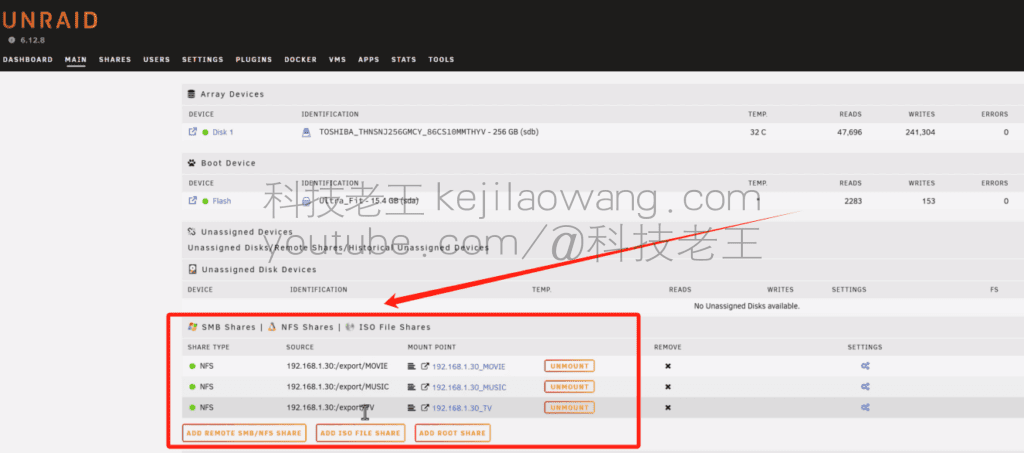
- UNRAID 管理インターフェースを開き、「共有」セクションに移動する。
- NAS上でNFS共有を構成した後、UNRAIDコンソールを開き、以下のコマンドを使用してNFS共有をマウントする。
mount -t nfs :/path/to/nfs/share /mnt/nfs - 利用する
df -hコマンドでマウントが成功したかどうかを確認する。
まとめ:SMBとNFSのオプション
SMBとNFSのどちらかを選択する場合、ユーザーは異なるオペレーティングシステムと実用的なニーズに基づいて選択する必要があります:
- SMBWindowsシステムはデフォルトでSMBプロトコルを使用しているため、SMBを選択することがWindowsシステムとファイルを共有する最も便利な方法です。
- ネットワークファイルシステムNFS:Unixライクなシステム、特にUNRAIDやLinuxシステムに適しており、特にLinux環境では、SMBよりも効率的なファイル転送を実現します。
これら2つのプロトコルを合理的に設定・使用することで、ユーザーはWindowsとUNRAIDシステム間でNASサーバーのファイルを効率的に共有・管理することができます。この記事の共有が、データ管理とアクセス効率を向上させるために、NASサーバー上の共有マウントをよりよく理解し、セットアップするのに役立つことを願っています。
序文ここでは、チュートリアルの最初のステップであるマウントは、アンレイドをマウントし、後でPLEXを使用して準備することである。オープンメディアボールト略語 (OMV)を使ってデモを行うが、他のNASサーバーのファイル共有もほとんど同じである。
共有フォルダ]を選択し、[追加]をクリックします - 共有フォルダを追加する ファイル名に応じて自動的に生成されたパスの名前を設定することも変更することができ、コメントを追加するには、アクセス許可を設定する
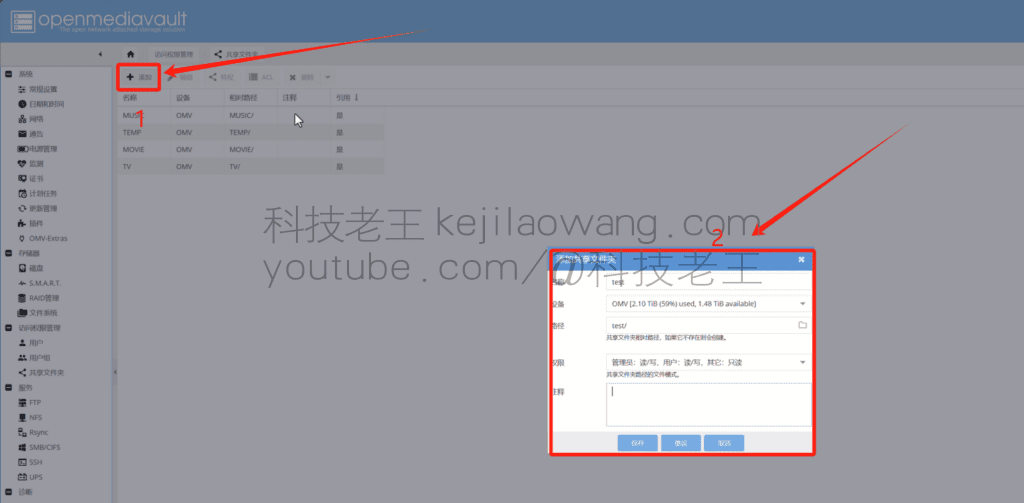
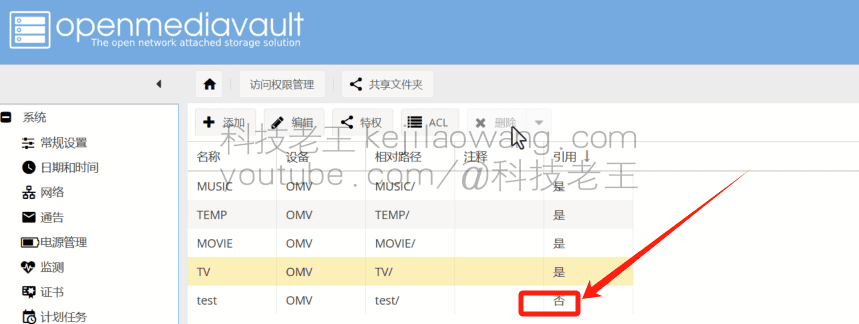
保存]をクリックし、[確認]をクリックして有効にします。

ここに引用されているのは詰りこれは、SMBやNFSのような共有サービスからも呼び出せるからだ。
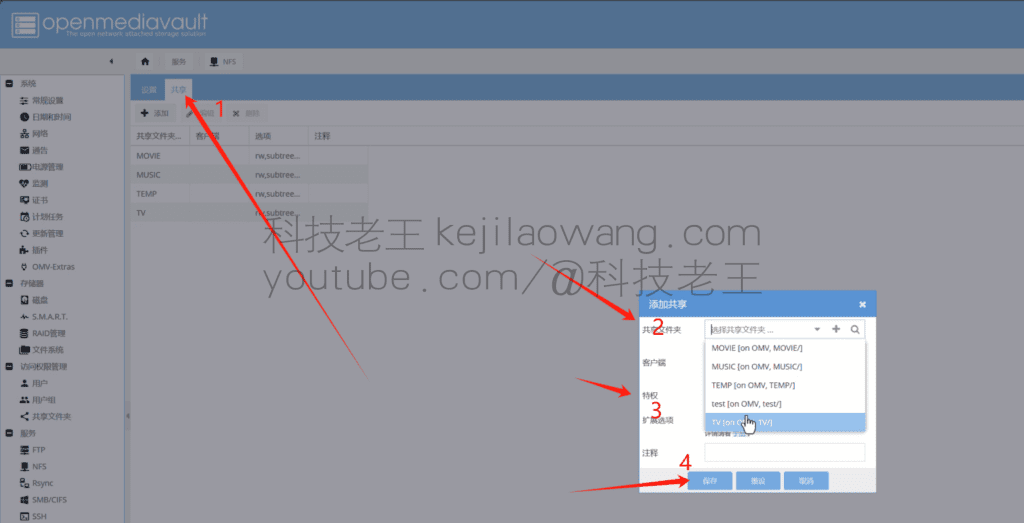
サイドカラムのNFSをクリック
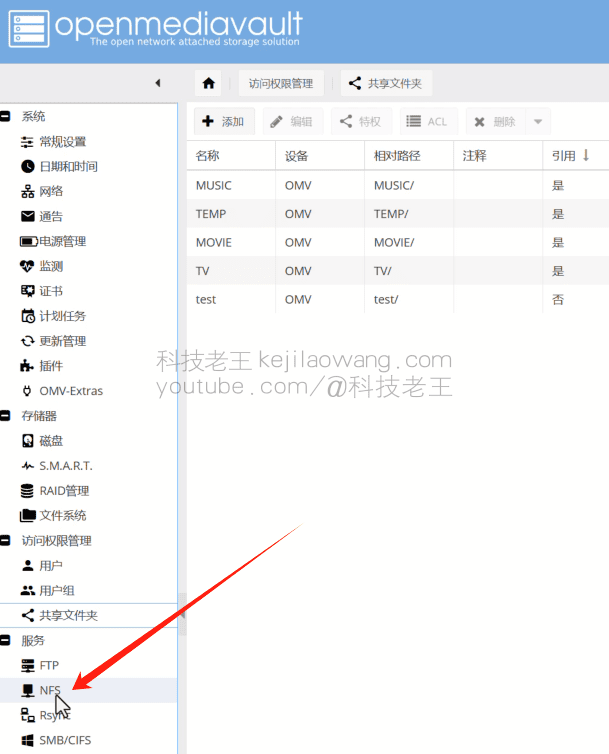
共有カラムを選択 - 先ほど設定した共有フォルダを選択 - アクセス許可を設定 - 保存 - 最後にアプリケーションを有効に設定!
と表示される。 であります

同様に、SMBコンピュータのウィンドウズLAN共有使用を設定します(NFSの方が高速ですが、コードが文字化けしやすいLinuxのウィンドウズでの使用にのみ適しています)。
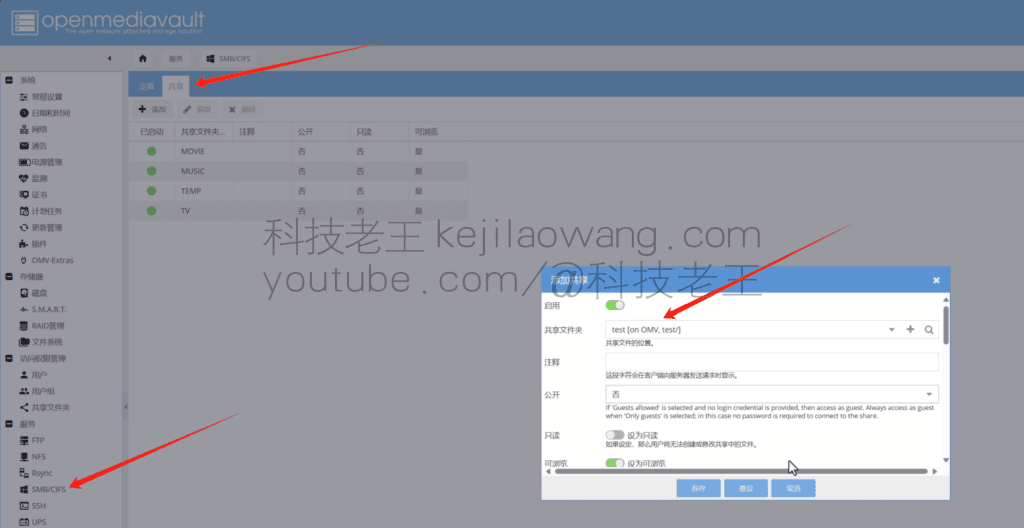
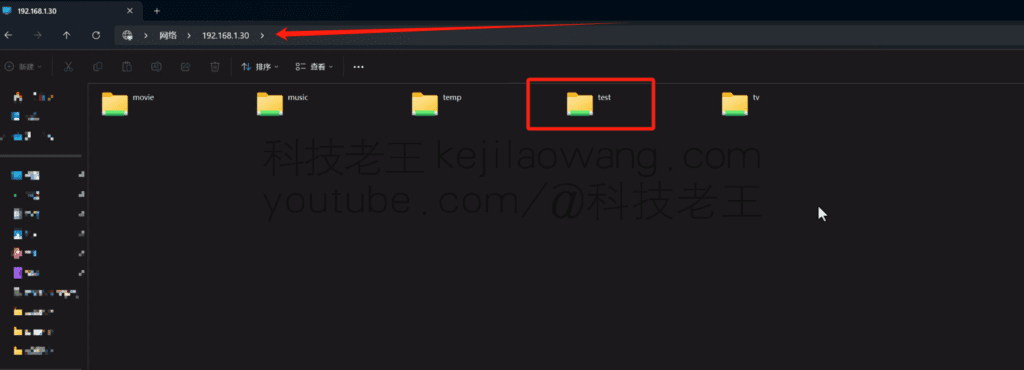
コンピュータのLAN入力 ㊤Enterキーを押してログインを確認する ㊦ローカルディスクとしてマウントする方法も使える ㊦より便利に使うために、使いやすい。





 蘭暁波(1952-)中国映画監督 クライアントとサーバーが、一般的なSSLプロトコルのバージョンまたは暗号スイートをサポートしていません。このエラーは
  キティゼロ https://www.youtube.com/watch?v=eJUWQqCKfW0 セットアップしたのですが、エクストラネットが発信されません。なぜでしょうか?
  エリック・ジン211 こんにちは、この解決策を試してみたところ、openclashのプロキシを経由する海外のサイトがadguardhomeを経由しないことがわかりました。
  666 DNSテストでは香港と日本が検出された。
  ルーング2004 こんにちは、プログラムはとても良いと思いますが、白い手に障害があります!
  Chinese
  English
  Spanish
  French
  German
  Japanese
  Portuguese
  Italian
  Dutch
Dutch