



共计 3188 个字符,预计需要花费 8 分钟才能阅读完成。
紹介
技術の進歩に伴い、ハードウェア・ビデオ・アクセラレーションは、現代のコンピューティング・システムに不可欠な機能の1つとなっています。メディア再生、ビデオ編集、仮想化環境の実行など、ハードウェア・アクセラレーションはパフォーマンスと効率を大幅に向上させます。この記事では、Intel® Celeron® CPU J3160 プロセッサーに付属する統合グラフィックス・ドライバの役割について説明し、UNRAID システムでハードウェア・アクセラレーションを有効にすることの重要性、特に以下の機能を有効にする方法について説明します。 レンダーD128 そのためのドライブだ。
統合グラフィックスとハードウェアアクセラレーションの重要性
統合グラフィックス(iGPU)は、多くの最新プロセッサー、特に低消費電力プロセッサーに標準搭載されています。従来のディスクリートグラフィックスカードよりも消費電力が低く、コンパクトな設計であることが多い統合型グラフィックスは、ホームサーバー、低消費電力ワークステーション、軽量コンピューティングタスクに適しています。
1.映像処理性能の向上
ビデオの再生、トランスコード、編集などのビデオ処理タスクは、しばしば大量のコンピューティングリソースを必要とします。従来のCPUは、ビデオ処理時に多くのコンピューティングパワーを消費しますが、統合グラフィックは、ビデオ処理タスクをGPUにオフロードすることで、CPUの負担を軽減し、システム全体のパフォーマンスを向上させることができます。たとえば、HDビデオのストリーミングや、Plexなどのメディアサーバーでビデオをトランスコードする場合、ハードウェアアクセラレーションを有効にすると、効率が劇的に向上し、待ち時間やタイムラグが短縮され、よりスムーズな視聴体験が得られます。
2.省エネと消費電力の最適化
統合型グラフィックスカードの最大の利点の1つは、その低消費電力特性です。ディスクリートグラフィックスカードのような追加ハードウェアを必要とせず、統合型グラフィックスが十分なグラフィックス処理能力を提供できます。長時間稼動するホームサーバーや軽量コンピューティングデバイスでは、ハードウェアアクセラレーションを有効にすることで、パフォーマンスが向上するだけでなく、消費電力が大幅に削減されるため、デバイスの寿命が延び、エネルギーコストが削減されます。
3.仮想化タスクの高速化
UNRAIDのような仮想化システムのユーザーにとって、統合グラフィックスが提供するハードウェアアクセラレーションは、仮想マシンの実行においても重要な役割を果たします。UNRAID では、デスクトップオペレーティングシステムやアプリケーションを実行するために仮想マシンを使用している場合、統合グラフィックカードのハードウェアアクセラレーションを有効にすると、特にグラフィカルインターフェイスやビデオレンダリングを必要とする仮想化アプリケーションにおいて、仮想マシンのグラフィックパフォーマンスが向上します。ハードウェアアクセラレーションを使用すると、仮想マシンのグラフィックタスクを統合グラフィックカードで処理できるため、CPUの計算負荷が軽減されます。
UNRAIDシステムにおけるハードウェア・アクセラレーション:有効化 レンダーD128 くどう
UNRAIDシステムでは、ハードウェアアクセラレーションはデフォルトでは有効になっていません。つまり、CPUに統合グラフィックカードが搭載されていても、UNRAIDは自動的にそのカードを利用してビデオやグラフィック処理を高速化することはありません。統合グラフィックカードをフルに活用するためには、関連ドライバを手動で有効にする必要があります。 レンダーD128 ドライブ
レンダーD128 ドライブの役割
レンダーD128 ドライバは Intel Integrated Graphics ドライバの一部であり、ハードウェアアクセラレーションをサポートするために特別に設計されています。このドライバを有効にすると、UNRAID システムは、Intel® Celeron® CPU J3160 などのプロセッサの統合グラフィックスを認識して利用し、ビデオのトランスコーディング、レンダリング、その他のグラフィックスタスクを高速化します。ハードウェアアクセラレーションを有効にすることで、システムはビデオストリームをより効率的に処理し、レイテンシーを低減し、よりスムーズなマルチメディア体験を提供することができます。
ハードウェア・アクセラレーション・アプリケーションのシナリオ
UNRAID環境では レンダーD128 駆動型ハードウェア・アクセラレーションは、次のような一般的なシナリオでパフォーマンスを大幅に向上させることができる:
- ビデオトランスコーディングPlex、Embyなどのメディアサーバーソフトウェアを使用している場合、ハードウェアアクセラレーションは、特に高解像度のビデオを異なるフォーマットや画質に変換する必要がある場合に、より効率的にビデオをトランスコードするのに役立ちます。ハードウェアアクセラレーションを有効にすると、ビデオトランスコードの速度が大幅に向上し、CPUの負担を軽減し、トランスコード効率を向上させます。
- グラフィックス仮想化: UNRAIDで仮想マシン(VM)やDockerコンテナを使用しており、グラフィカル・アクセラレーションのサポートが必要な場合、統合グラフィックスのハードウェア・アクセラレーションを有効にすることで、VMやコンテナのグラフィック・パフォーマンスを向上させることができます。特にグラフィカル・インターフェイスを持つオペレーティング・システムやアプリケーションを実行する場合、ハードウェア・アクセラレーションはスムーズなグラフィック表示を保証します。
- ビデオ再生とストリーミングホームサーバーユーザーにとって、ハードウェアアクセラレーションを有効にすることは、メディアサーバーの応答性を向上させるだけでなく、HDビデオを再生する際のスタッタリングやレイテンシーを低減します。ハードウェア・アクセラレーションは、ローカルビデオを直接再生する場合でも、ストリーミングで再生する場合でも、より優れたパフォーマンスを提供します。
概要
特に、ビデオ処理、仮想化、グラフィック・アクセラレーション・タスクでは、ハードウェア・アクセラレーションが特に有利です。UNRAIDシステムを使用しているユーザーにとって レンダーD128 このドライバにより、Intel® Celeron® CPU J3160内蔵グラフィックスを最大限に活用し、ビデオトランスコーディング、仮想化、マルチメディア再生の効率とスムーズさを向上させることができます。
ハードウェアアクセラレーションを有効にすることで、CPU負荷を大幅に軽減するだけでなく、システム全体のパフォーマンスを向上させ、効率的なビデオ処理を実現しながら消費電力を最適化することができます。これは、UNRAIDシステムをメディアサーバ、仮想化、その他のグラフィックス処理タスクに使用したいユーザにとって不可欠なステップです。
この記事では、UNRAIDシステムでIntel® Celeron® CPU J3160 @ 1.60GHzプロセッサに付属する統合グラフィックスドライバを有効にする方法について説明します。UNRAIDはデフォルトではハードウェアアクセラレーションを有効にしないため、手動でrenderD128ドライバを有効にする必要があります。手順を順を追って説明します。
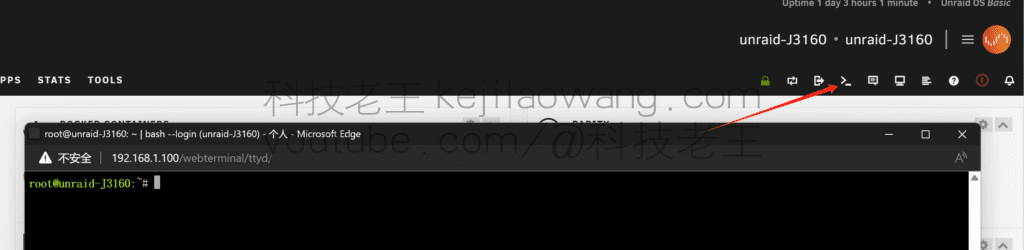
ステップ1:ターミナルを開く
まず、UNRAID ターミナルインターフェースを起動します。右上の >_ アイコンをクリックし、ターミナル・ウィンドウを開く。
ステップ2:統合グラフィックスドライバーを起動する
ターミナルで以下のコマンドを入力し、統合グラフィックス・ドライバをロードする:
modprobe i915Enterキーを押すと、統合グラフィックカードのドライバが正常にアクティベートされます!

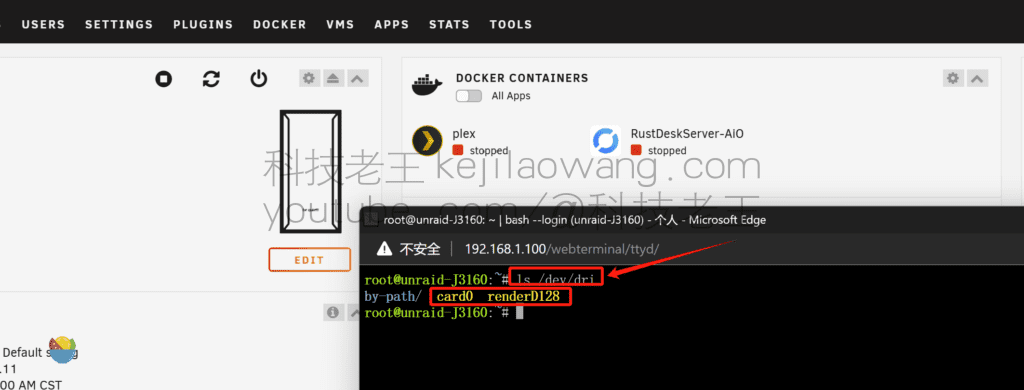
ステップ3:ドライバが有効になっていることを確認する
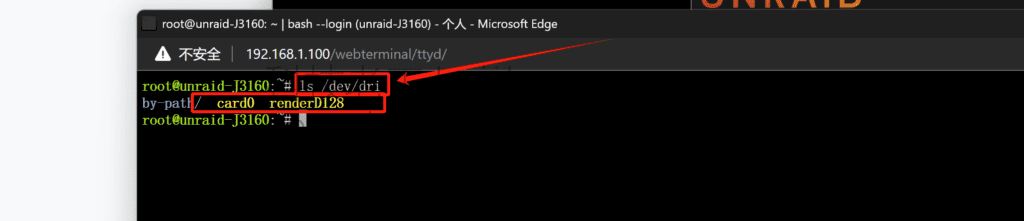
次に、ドライバが正常にインストールされたことを確認する必要がある。ターミナルに以下のコマンドを入力する:
ls /dev/driそしてエンターキーを押す。もし レンダーD128 プロンプトが表示されたら、おめでとうございます!
ステップ4:ブート時の自動ロードの設定
これまでは、システムが稼働しているときにしか設定が機能せず、再起動後は手動でドライバを再度有効にする必要がありました。物事を単純化するために、ブートオートローダーをセットアップし、ブートするたびにドライバが自動的にロードされるようにします。
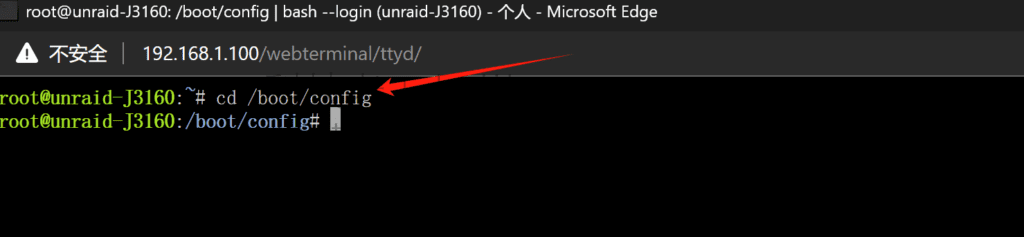
まず、以下のコマンドを入力する:
cd /boot/config次に、以下のコマンドを使って 行く ドキュメンテーション
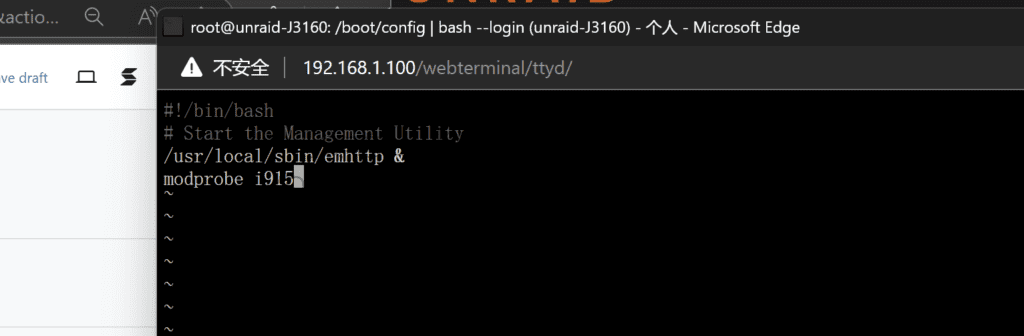
ヴィーゴーEnterキーを押した後、キーボードの i キーを押して入力モードに入る。コマンドをファイルの最後に追加する:
modprobe i915入力が終わったら、左上の「Esc」キーを押し、次のように入力する。 :wq 保存して編集モードを終了し、その前にコロンを付ける!

巻き上げる
これで統合グラフィックス・ドライバのセットアップはすべて完了です。ターミナル・ウィンドウを閉じた後、コンピュータを再起動して、もう一度コマンドを入力してください。 ls /dev/dri ドライバが正常に自動ロードされるか確認します。これらの簡単な手順で、簡単にUNRAIDシステムの統合グラフィックスドライバを有効にし、ハードウェアのパフォーマンスを向上させることができます。




 蘭暁波(1952-)中国映画監督 クライアントとサーバーが、一般的なSSLプロトコルのバージョンまたは暗号スイートをサポートしていません。このエラーは
  キティゼロ https://www.youtube.com/watch?v=eJUWQqCKfW0 セットアップしたのですが、エクストラネットが発信されません。なぜでしょうか?
  エリック・ジン211 こんにちは、この解決策を試してみたところ、openclashのプロキシを経由する海外のサイトがadguardhomeを経由しないことがわかりました。
  666 DNSテストでは香港と日本が検出された。
  ルーング2004 こんにちは、プログラムはとても良いと思いますが、白い手に障害があります!
  Chinese
  English
  Spanish
  French
  German
  Japanese
  Portuguese
  Italian
  Dutch
Dutch