



共计 3030 个字符,预计需要花费 8 分钟才能阅读完成。
近年、より多くのプレイヤーがX86またはARMアーキテクチャのデバイスを使用してiStoreOSシステムにブラッシュアップし、独自のソフトルートを構築することを選択しています。iStoreOSの公式ウェブサイトでは、公式にサポートされているデバイスは主にX86メインフレームとRexchip MicroelectronicsのいくつかのARMソリューションに焦点を当てており、利用可能なハードウェアオプションは比較的限られています。
しかし、多くのネットユーザーが「無駄使い」として利用している「費用対効果」の高い代替案がある。京東方雲無線宝シリーズ・ルーターこれらのデバイスは元々、京東の「京東のための共有ブロードバンド」プログラムによって発売されたものである。これらのデバイスは、もともとPCDNタスクを実行してポイントリベートを獲得するために使用される京東の “京東のための共有ブロードバンド ”プロジェクトによって起動された。しかし、プロジェクトの収益が減少し、多くのデバイスは、“資本に戻る ”されている、あるいは無収入、公式ファームウェアの機能と相まって非常にemasculated、科学的なインターネットアクセス、プラグイン拡張およびその他の高度な操作をサポートしていません。ソフトなルートをブラッシングすることが唯一の出口となる。.
今日はこの “引退マシン ”をブラッシュアップしてみよう:ジンドン・ユン・アーサー AX1800 PROクアルコムIPQ6000チップを搭載。4コア1.2GHz 64ビットCortex-A53アーキテクチャ、14nmプロセス、内蔵1.5GHz NPU、512MBのRAMを備えたクアルコムIPQ6000チップを搭載しています。純正システムではiStoreOS/OpenWRTをフラッシュすれば、瞬時にパワフルなソフトルーターに変身する。,支持旁路由、插件拓展、Docker容器,堪称性价比天花板。然而,即便成功刷新固件,初始的overlay分区仅约5MB,安装多个插件时常提示空间不足。必须先扩展overlay分区,才能充分利用京东亚瑟云Pro的111G超大存储容量。可以查看<京东亚瑟云PRO刷机OpenWRT/iStoreOS成功后扩容方法总结>我们扩容之后再进一步去安装插件去使用。
YouTubeにアクセスできるインターネット環境でこのページを開いてご覧ください。
図解の詳細については下記を参照されたい。
それでは今日のハンズオンチュートリアルに入ろう:TTLシリアルポート経由でU-Bootをブラッシュアップし、iStoreOSファームウェアをインストールする方法このルーターの可能性を完全に解き放つ!
このチュートリアルの対象 京東雲春AX1800 PRO ルーターをパスすることである。 TTLシリアルポートからU-Bootへの点滅をインストールし、OpenWRTベースの iStoreOSファームウェアソフト・ルーティング・システムをアップグレードし、ロックを解除することで、より多くのプレーが可能になる。マシンはブラシに代わって私の友人なので、持参するマシンはすでによくu-ブートを磨いているので、次のu-ブートの部分は、参考として、小さなパートナーにネットワーク検索リソースの統合である.
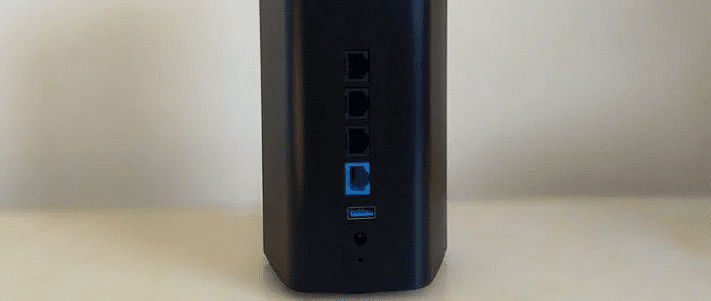
🛠️ I. 分解ステップ
- 底面のゴム製ガスケットをはがすネジが所定の位置にない場合は、ドライバーでネジを外し、5本のネジを露出させます。
- トップカバーは留め具で固定されているので、プラスチック製のプライバーでそっとこじ開ける(激しく傷つけないように注意)。
- こじ開けると、そこには 上部には2本の隠しネジがあるこれは、多くの分解チュートリアルが省いている部分であり、ボディを完全に取り外すにはネジを外す必要がある。
- ルータの筐体の両側をしっかりと押して、ネットワークポートが内側に引っ込むようにし、ルータのマザーボードを引き出します。
TTLシリアルポートの接続
- マザーボードには4つの穴が順に並んでいる:V / R / T / G.
- タオバオでの購入にお勧め TTLプローブクリップはんだ付けの必要なく、金属穴に直接クランプできる。
- を用意する。 CH340 USB-TTLモジュールジャンパーを 3.3V モードだ。
- 配線は以下の通り(対応関係に注意)。
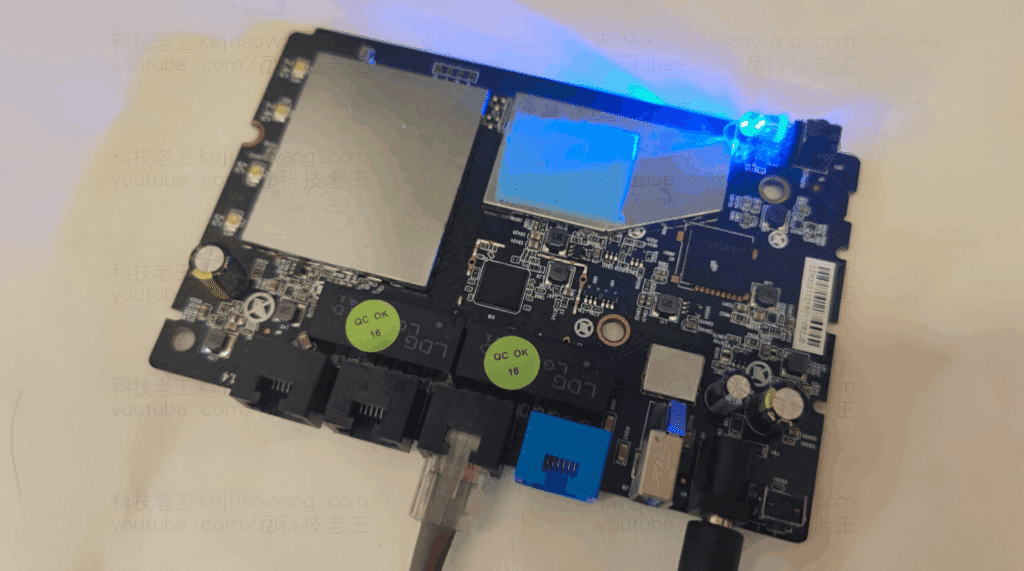
| ルーターピン | TTLモジュールピンアウト |
|---|---|
| G(グラウンド) | GND |
| R (RX) | TX |
| T (TX) | RX |
| V(電源) | つなげるな。 |
CH340ドライバーはウィンドウズ・システムに必要で、インターネットからダウンロードしてインストールできます。
III.ブラシ U-ブート(TTL モード)
- USB-to-Serialモジュールをコンピュータに接続し、Tftpd64ユーティリティを使用してU-Bootファイルを準備します:
- ダウンロードアドレスhttps://github.com/bfmen/uboot-ipq60xx-build
- のコピーを取る。
u-boot.mbnをTftpd64のルート・ディレクトリに追加する。 - Tftpd64 をサーバー・インターフェイスを次のように設定して起動する。
192.168.10.1.
- ルーターのLANポートとパソコンをネットワークケーブルで接続します。コンピュータのIPを192.168.10.1に設定する。.
- 見せる パテ::
- シリアル接続(シリアル)
- ボーレートは
115200 - シリアルポート番号はデバイスマネージャーで確認できます(例:COM3)。
- ルーターのプラグを差し込み、電源投入時に 入場入場
6018#コンソール。 - 以下のコマンドを入力して、U-Bootをフラッシュする:
tftpboot u-boot.mbn && flash 0:APPSBL && flash 0:APPSBL_1端末が複数の OKこれはブラッシングがうまくいったことを示している。
IV. iStoreOSファームウェアの準備
- ファームウェアのダウンロードアドレスにアクセスする:
- ダウンロード
カーネルルートプレーン.rarドキュメンテーション - 開梱すると、次の2つのことがわかる。
.ビンファイルにマージする必要がある。 - 利用する UBinマージツール そうしれいかん
カーネル歌で応えるルートファイルファイルマージ(“UBin tool ”で検索してください)。 - 他のファームウェアを探そうとするのとは違って、ブログ主自身が使っているファームウェアを使えば便利だ! openwrt-qualcommax-ipq60xx-jdcloud_re-ss-01クリックしてダウンロードiStoreOSマーケットは正常に動作し、adguardhome、openclashも問題なくインストールされています。
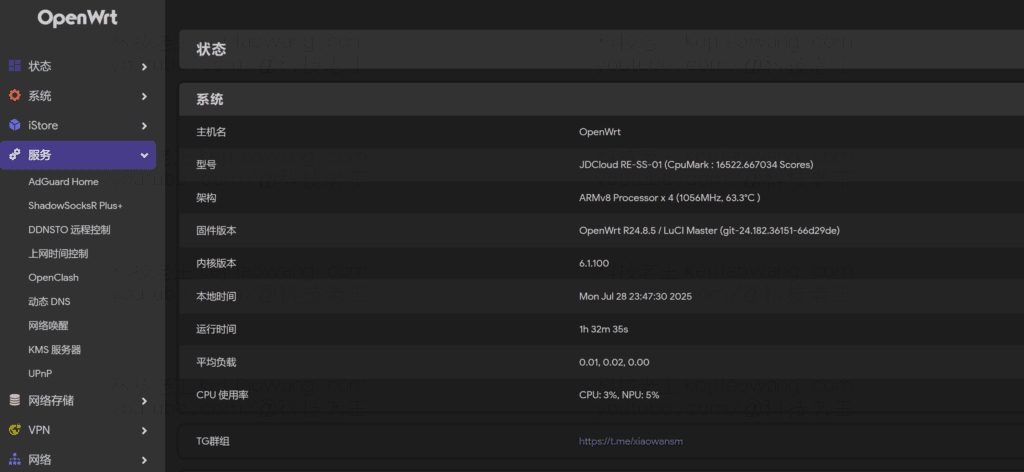
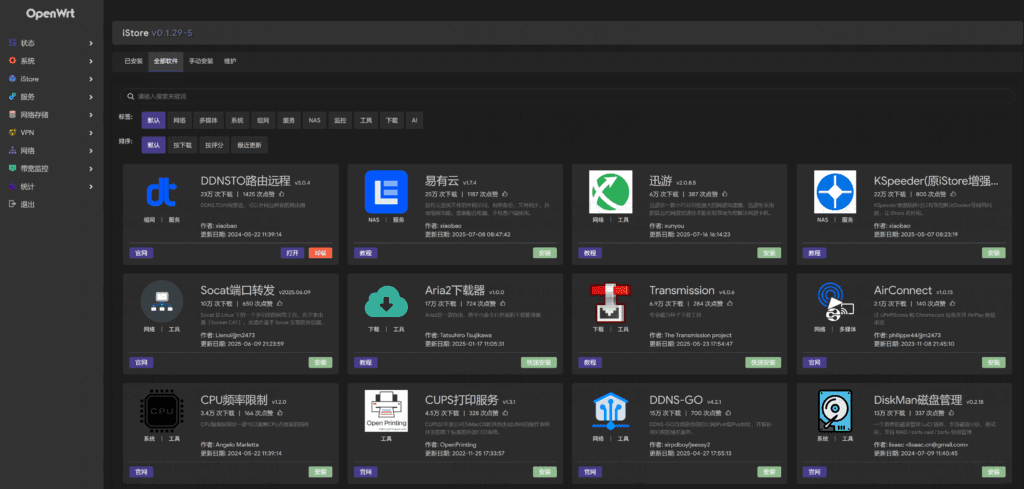
V. iStoreOSファームウェアのフラッシュ
- コンピュータのIPを
192.168.1.2ルーターのLANポートに接続できる。 - 電源プラグを差し込むリセットボタンを3秒間長押しし、ランプが青くなるのを待って解除する。
- U-Bootのウェブフラッシングサービスを開始します:
httpd 192.168.1.1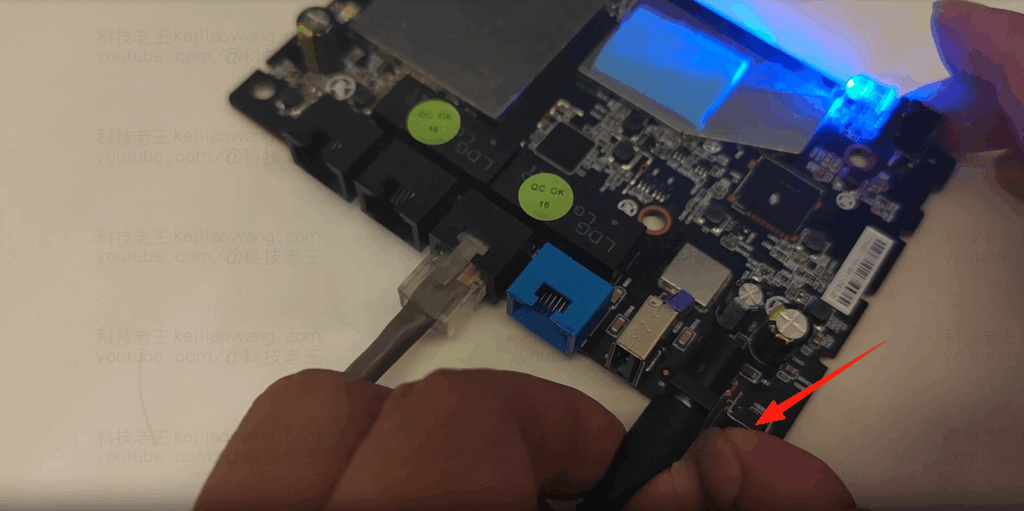
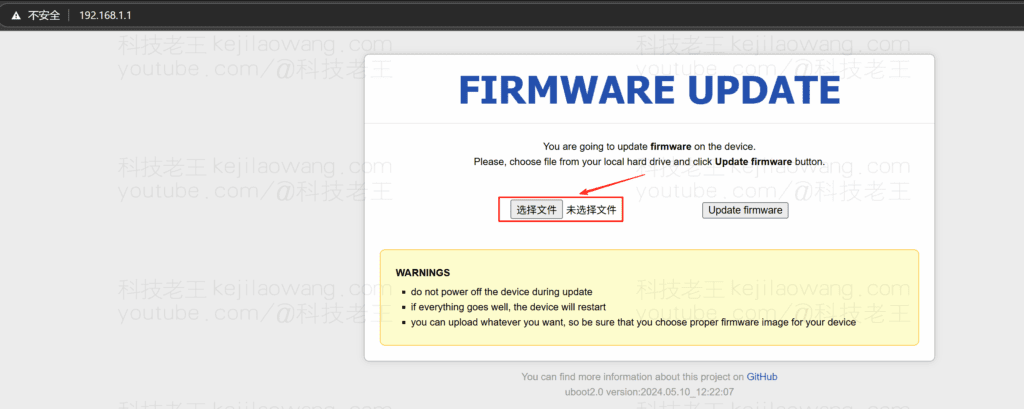
ブラウザを開いてアクセスする http://192.168.1.1ウェブブラシの画面に入りたい場合は、画面上の「Enter」ボタンをクリックすることで入ることができます。
マージしたファームウェアをアップロードする .ビン ファイルをダウンロードするか、ブロガーが提供するファームウェアをダウンロードしてローカルにアップロードし、クリックしてスワイプする。
ルータは、 点滅が完了 し て イ ン ジケー タ ラ イ ト が次の よ う に変わ る と 自動的に再起動 し ます。 グリーン常時点灯 これは点滅が成功したことを意味する。
VI. iStoreOSへのログイン
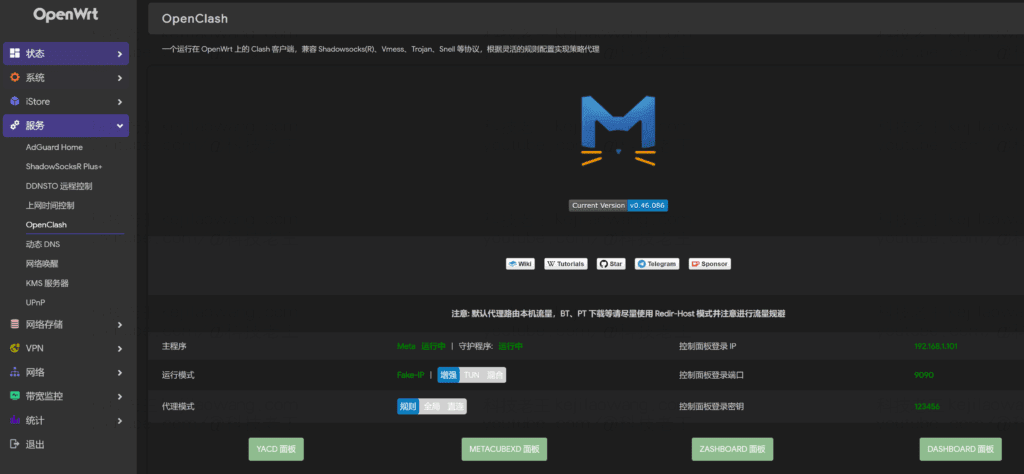
フラッシュに成功したら http://192.168.5.1
- デフォルトのユーザー名:
ルート - デフォルトのパスワード:
パスワード
YouTube: BOE Arthur Cloud AX1800 PRO Brush ソフトルーティング OpenWRTで111Gの拡張に成功!




 Chinese
  English
  Spanish
  French
  German
  Japanese
  Portuguese
  Italian
  Dutch
Dutch