



共计 2636 个字符,预计需要花费 7 分钟才能阅读完成。
YouTubeビデオ・チュートリアル・リンクをクリック
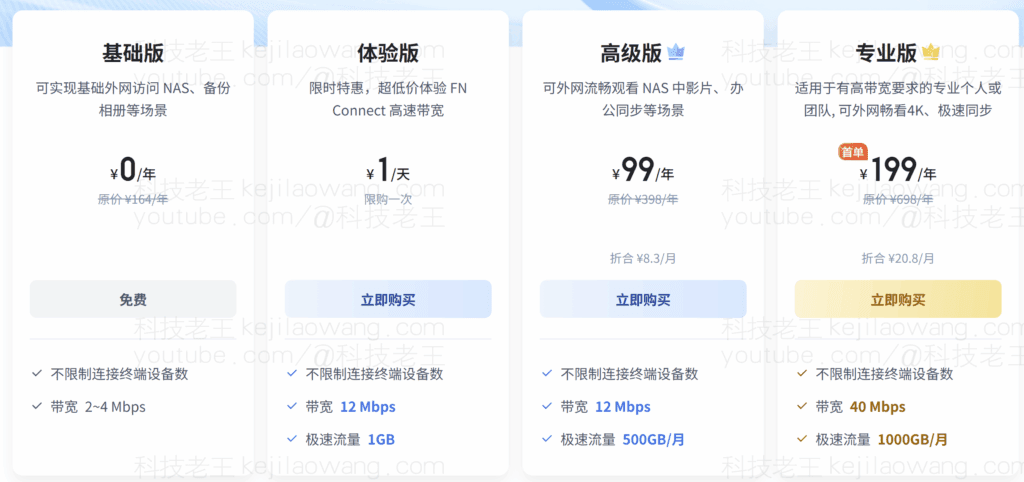
在配置NAS过程中,远程访问是个必须面对的问题。飞牛NAS提供的FN Connect虽可免费使用,但免费版仅限20M,体验类似群晖的QuickConnect。然而,在跨地区或跨网络使用时,常遭遇延迟高和连接不稳的问题。是否有更佳方案?答案是结合Cloudflare DDNS和自建远程访问,其速度等同于本地网络的上行速度,例如我的网络下行速度为200Mbps,上行则在30-50Mbps,相当于FN Connect的专业版标准。在有公网环境下,这是目前最佳的选择。若追求更高安全性,可以考虑加入CDN和TLS加密,通过HTTPS访问,虽然速度可能受影响,需要实际测试。由于Cloudflare的CDN全球部署,理论上可以实现最优访问速度,感兴趣可以参考 <複雑なポート番号との決別:Cloudflare DDNS + TLS証明書 + ルールポリシーによるFlyingNiu NASでのセキュアなリモートアクセス
鉴于IPv4地址的稀缺性,尤其是公网IP,不是每个宽带用户都能获得动态IP地址。电信之外,这一情况尤为严重。尽管早年宽带申请相对宽松,现如今若无法获取公网IP,且不愿意使用免费的FN Connect,可考虑使用Cloudflare提供的免费tunnel服务,以实现最佳访问速度。感兴趣者可了解更多信息。<Cloudflare Tunnel / Zero Trustで真に共有可能なFNOS NASフリーリモートアクセスソリューションを構築。
YouTubeにアクセスできるインターネット環境でこのページを開いてご覧ください。
図解の詳細については下記を参照されたい。
こうすることで、安全かつ迅速にNASにリモートログインできるだけでなく、外出先からプレーヤーで自宅のNASから直接映画をストリーミングすることができ、FNコネクトの「オンデマンド」体験をはるかに超えることができます。この記事では、NASへのリモートアクセスという理想的な体験を簡単に実現できるよう、私が実践している完全なプロセスをご紹介します。

まず第一に、ドメイン名とCloudflareへのホスティングが必要だ。初めてでよくわからないという人は、私が何を見たいのかがわかるだろう!ブログリンクまたはYoutube使い方を詳しく見てきて、もしその使い方がDDNSはそれについて何も知らないが、体系的な学習を行うために私のチャンネルに行くことができます。

まず、Cloudflareにドメイン名解決を追加しよう。
a. プライマリドメイン名解決の追加
Cloudflareコンソールに移動し、Hosted Domainsページの左側で以下を選択します。 「DNS → レコード新しいレコードを作成し、Little Yellow Cloudからプロキシを切って、後続のコンフィギュレーションの安定性を確保しましょう。後続の構成の安定性を確保するために、新しいレコードを作成し、Little Yellow Cloudからプロキシを切り離しましょう。プライマリドメインを ドメイン名(www.test.com).
b. サブドメイン解決の追加(重要なステップ)
次に、新しい行を作成する。 記録::
- なサブドメインのプレフィックスを入力します。
ナス(この時点で、サブドメインは第二レベルドメイン名). - 目的: nas.test.comのIPV4解決アドレスは、今のところランダムに記入されています。後で、あなたのフェイニウ・ナス取得したパブリックIPはここで同期的に更新される。
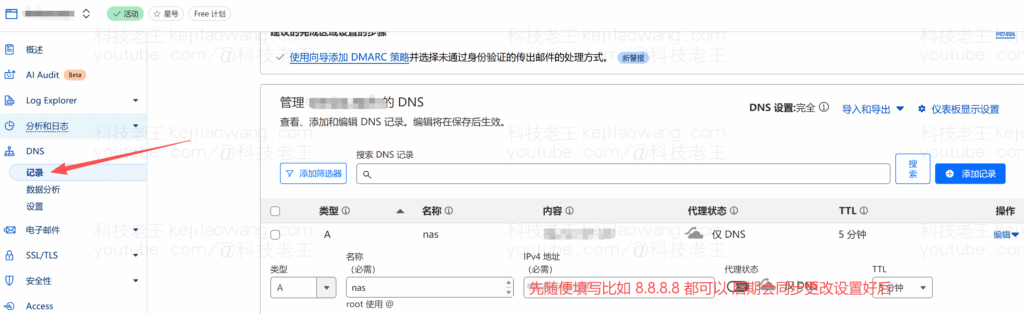
このコンフィギュレーションでできることは IPv4ネットワークは、DDNSレコード経由でnas.test.comへのパブリックIPを取得します。動的なIPの変更を実現するには、常にnas.test.comもちろん、パブリックIPを持っていない場合は、イントラネットの浸透をしない、速度は非常に高速ではないでしょう、なぜ直接公式FN Connect Flying Niuリモート接続を使用しない、それはまた非常に便利です、高速で私たちのFlying Niu NASにアクセスすることができます。
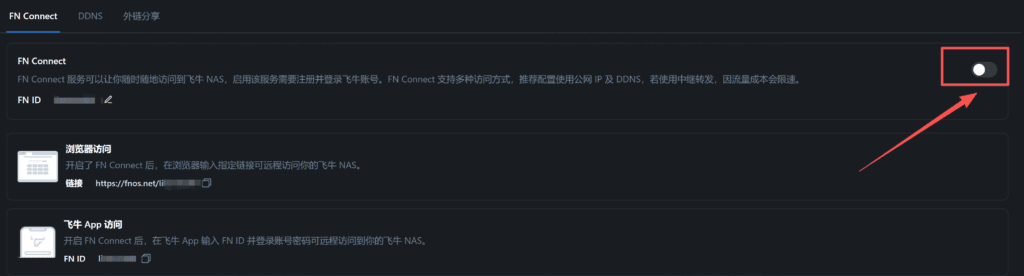
次に、Cloudflare側の設定操作
1、クラウドフレア・トークンを取得する
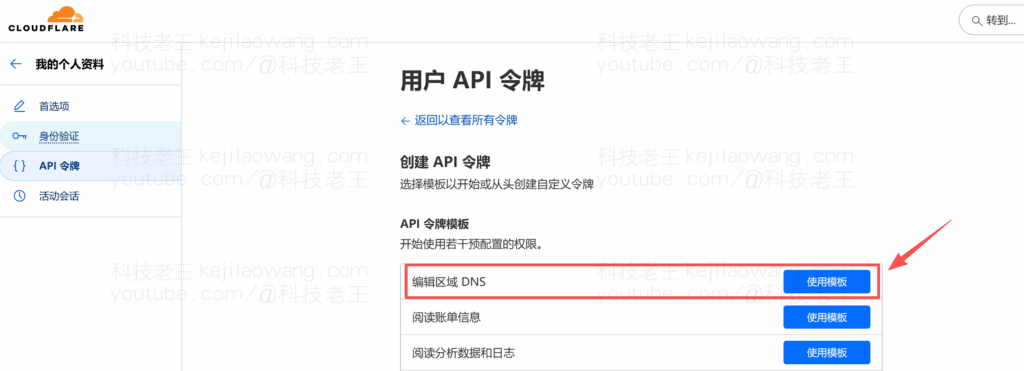
a.Cloudflare Tokenは主にDDNSおよびSSL証明書アプリケーションに使用されます。リンクを開くhttps://dash.cloudflare.com/profile/api-tokens、「Create Token」をクリックする。
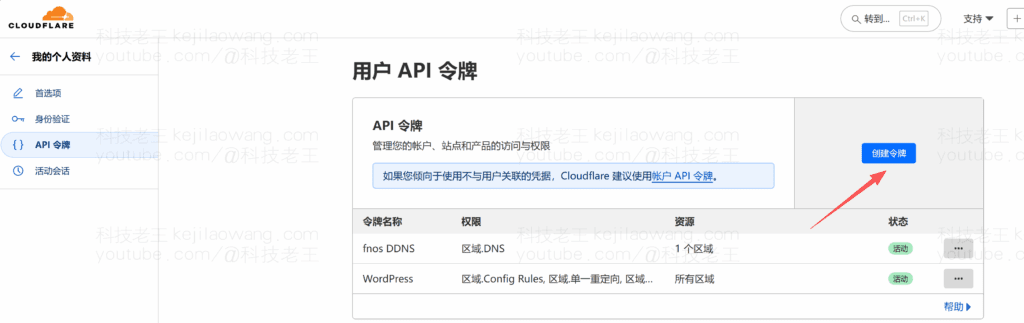
最初の編集エリアDNS「Use Template」を選択する。
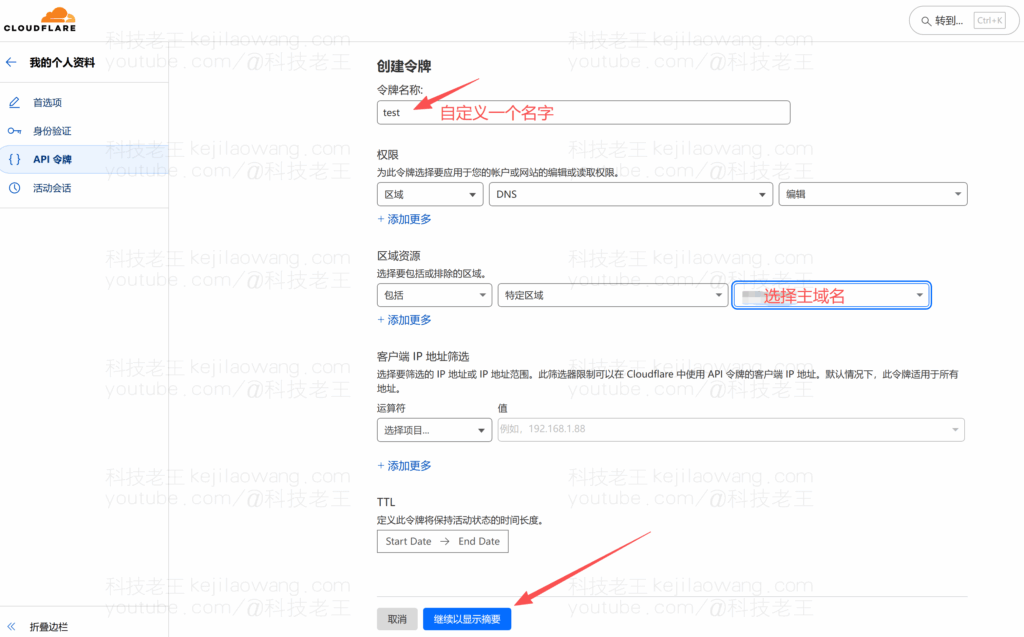
そして、地域リソースの最後のボックスでホスティングしているドメイン名を選択し、“Continue to show summary ”をクリックするだけです。
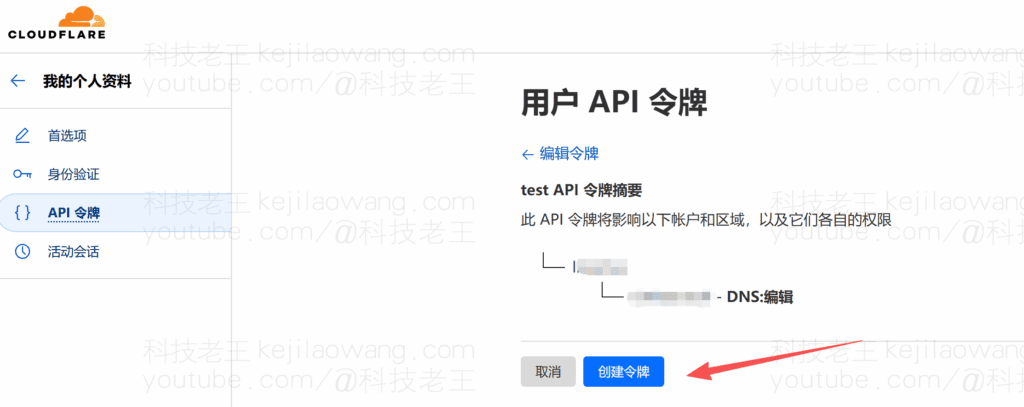
トークンを作成」をタップ
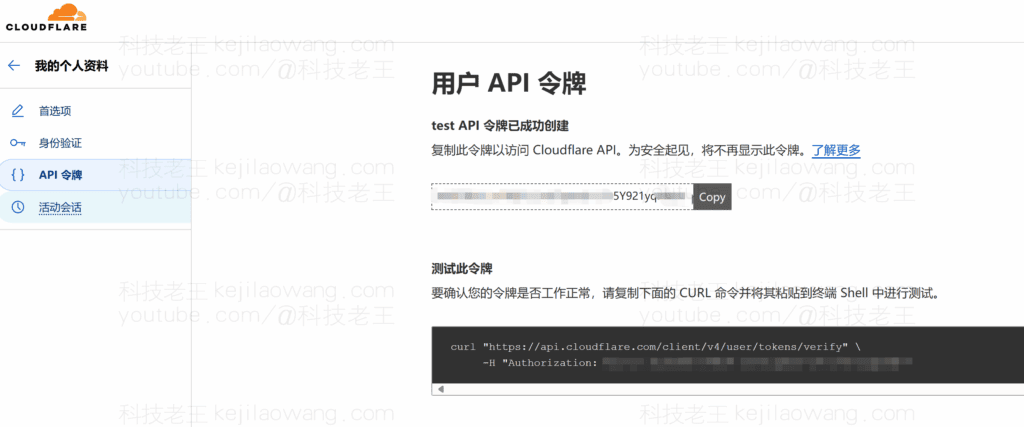
最後に、ここに表示されているAPIトークンをコピーする(一度だけ表示されるので、コピーしてテキストファイルに貼り付けて保管してください)。
Flying Niu NASのDDNS設定
Feiniu NASにログインし、システム設定-リモートアクセス-DDNSを追加します。

DDNS-DDNSサービスプロバイダーを編集してCloudflareに書き込み、DDSNドメインを編集してセカンドレベルドメイン名に書き込みます:nas.test.comユーザー名はcloudflareのユーザー名です。キーは申請したAPIトークンです。問題ほどではありませんが、ダイナミックドメイン名を使用してNASにアクセスし、ネットワークで泳ぐことができます。ステータスは成功で、cloudflareは同期的に更新し続けます。
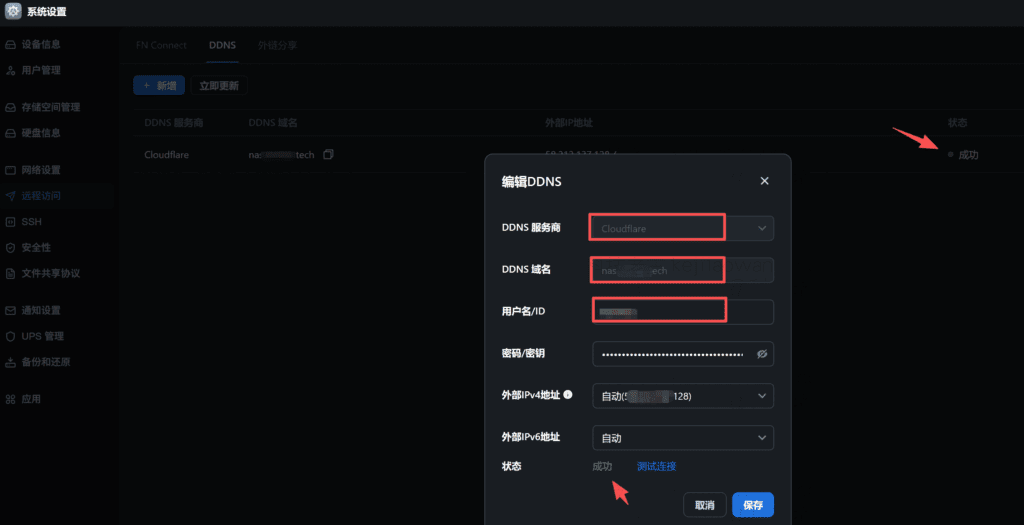

もちろん、ポートマッピングはプライマリ・ルートで普通に設定されている。YouTubeビデオ詳細かつ体系的に理解する。
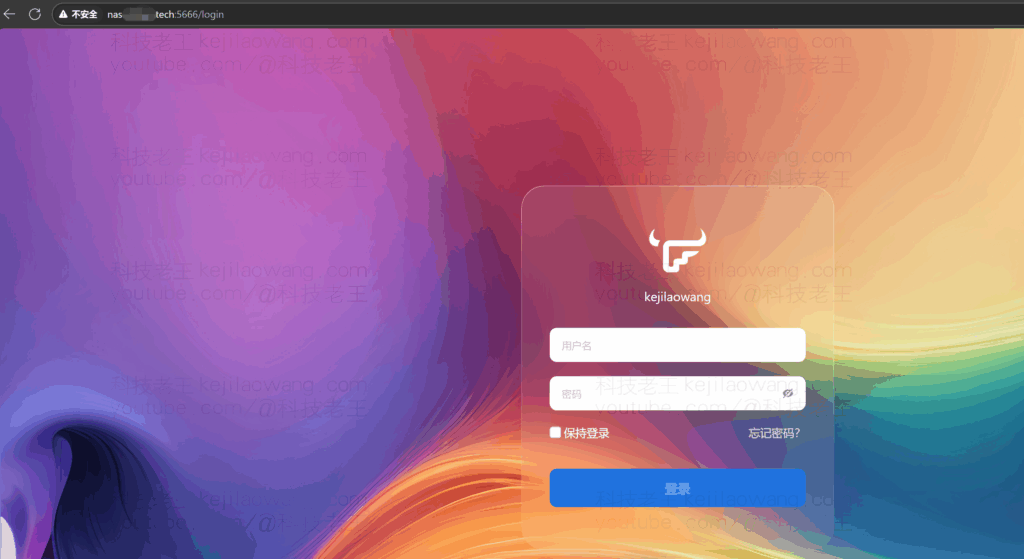
この時点で、セカンドレベルドメイン名を使ってFlying Niu NASにアクセスでき、モバイルクライアントも同じように操作できます。これは、ネットワークを最大限に利用し、NASサーバーへのアクセスをより速く安全にするためです。







 蘭暁波(1952-)中国映画監督 クライアントとサーバーが、一般的なSSLプロトコルのバージョンまたは暗号スイートをサポートしていません。このエラーは
  キティゼロ https://www.youtube.com/watch?v=eJUWQqCKfW0 セットアップしたのですが、エクストラネットが発信されません。なぜでしょうか?
  エリック・ジン211 こんにちは、この解決策を試してみたところ、openclashのプロキシを経由する海外のサイトがadguardhomeを経由しないことがわかりました。
  666 DNSテストでは香港と日本が検出された。
  ルーング2004 こんにちは、プログラムはとても良いと思いますが、白い手に障害があります!
  Chinese
  English
  Spanish
  French
  German
  Japanese
  Portuguese
  Italian
  Dutch
Dutch