



共计 2636 个字符,预计需要花费 7 分钟才能阅读完成。
YouTube视频教程连接点击
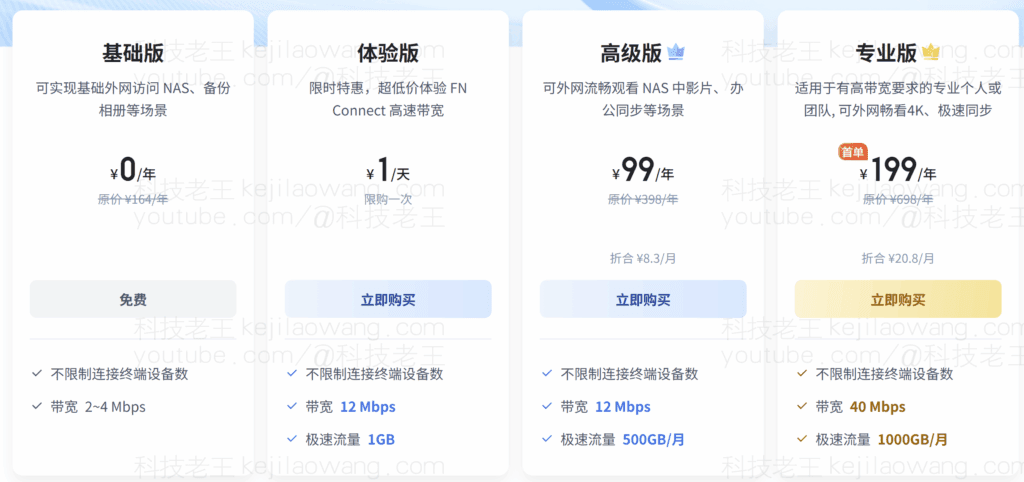
在配置NAS过程中,远程访问是个必须面对的问题。飞牛NAS提供的FN Connect虽可免费使用,但免费版仅限20M,体验类似群晖的QuickConnect。然而,在跨地区或跨网络使用时,常遭遇延迟高和连接不稳的问题。是否有更佳方案?答案是结合Cloudflare DDNS和自建远程访问,其速度等同于本地网络的上行速度,例如我的网络下行速度为200Mbps,上行则在30-50Mbps,相当于FN Connect的专业版标准。在有公网环境下,这是目前最佳的选择。若追求更高安全性,可以考虑加入CDN和TLS加密,通过HTTPS访问,虽然速度可能受影响,需要实际测试。由于Cloudflare的CDN全球部署,理论上可以实现最优访问速度,感兴趣可以参考 <告别复杂端口号:Cloudflare DDNS + TLS 证书+规则策略,实现飞牛NAS“即输即达”安全远程访问>
鉴于IPv4地址的稀缺性,尤其是公网IP,不是每个宽带用户都能获得动态IP地址。电信之外,这一情况尤为严重。尽管早年宽带申请相对宽松,现如今若无法获取公网IP,且不愿意使用免费的FN Connect,可考虑使用Cloudflare提供的免费tunnel服务,以实现最佳访问速度。感兴趣者可了解更多信息。<告别无公网 IP 焦虑:用 Cloudflare Tunnel / Zero Trust 打造真正可分享的飞牛fnOS NAS 免费远程访问方案>
如需观看,请在可访问 YouTube 的网络环境下打开本页。
下面提供完整的图文说明,可继续阅读。
通过这种方式,不仅可以安全、快速地远程登录 NAS,还能在旅途中用播放器直接串流家里 NAS 中的电影,体验远超 FN Connect 的“即点即播”。这篇文章就带大家走一遍我的完整实践流程,帮你轻松实现远程访问 NAS 的理想体验。

首先我们需要一个域名并且托管到Cloudflare,如果首次首次使用不太明白可以查看我想看的博客链接或者Youtube去详细看一下使用方法,如果对DDNS一窍不通也可去我的频道去做系统的学习。

一,首先我们在 Cloudflare 添加域名解析
a. 添加主域名解析
进入 Cloudflare 控制台,在已托管的域名页面左侧选择 「DNS → 记录」。我们新新建一个记录并且代理关闭小黄云,以保证后续配置的稳定性。假设这个主域名是 A 域名(www.test.com)。
b. 添加子域名解析(关键步骤)
接下来,新建一条 A 记录:
- 名称:输入子域名前缀,例如
nas(此时该子域名即为二级域名)。 - 目标:nas.test.com IPV4的解析地址先随便填写,这不重要。后期根据你飞牛NAS获取的公网IP会同步更新到这里。
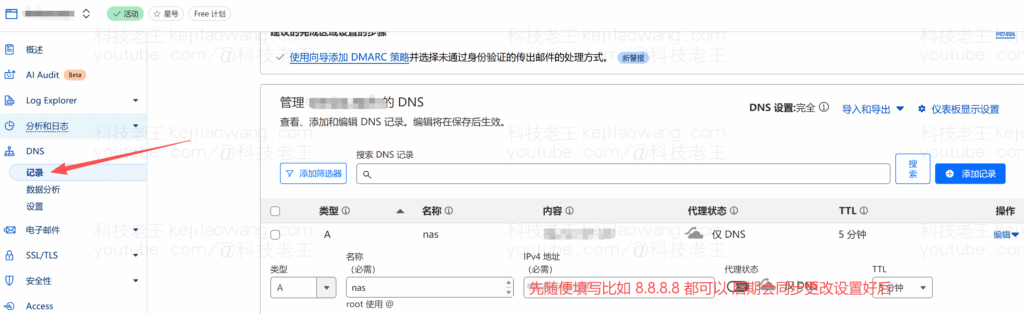
这样配置的作用,就是让 IPv4 网络通过 DDNS记录让我们的公网IP转向 nas.test.com,从而实现动态IP更改我们始终使用nas.test.com可以高速访问我们的飞牛NAS,当然如果你没有公网IP就不要做内网穿透了,速度也不会很快,不如直接使用飞牛官方的FN Connect远程连接使用了,也是很方便。
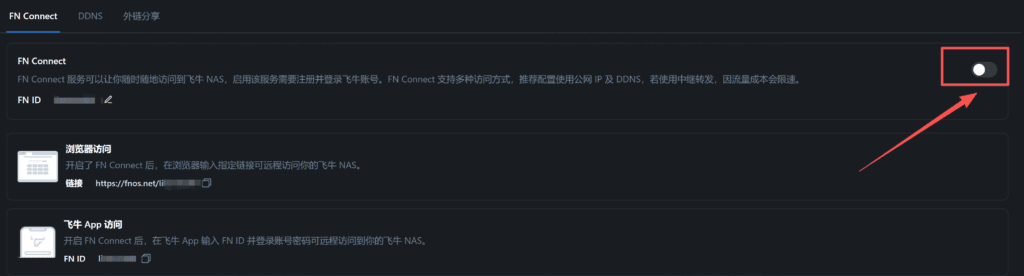
二、Cloudflare侧配置操作
1、获取Cloudflare Token
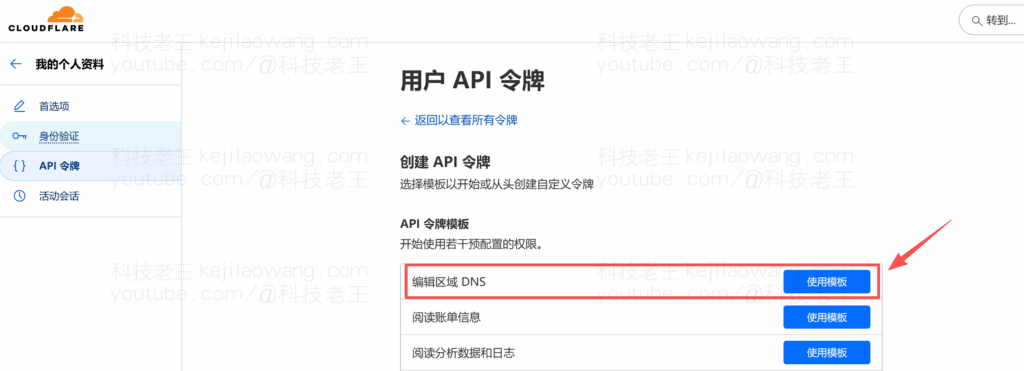
a.Cloudflare Token主要是用来做DDNS以及SSL证书申请。打开链接:https://dash.cloudflare.com/profile/api-tokens,点“创建令牌”。
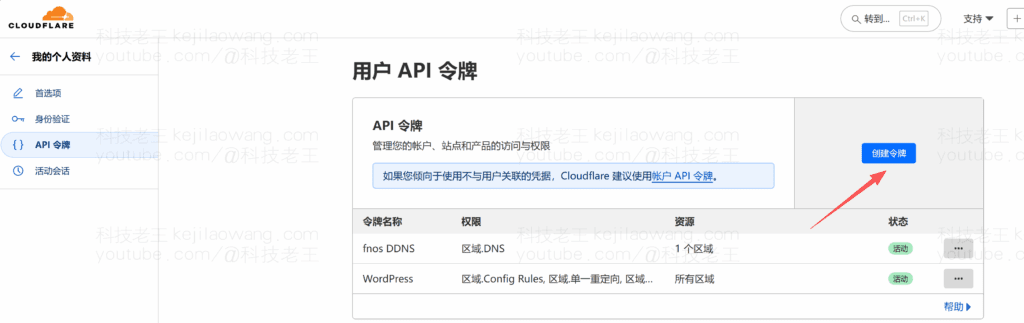
选择第一个编辑区域DNS“使用模板
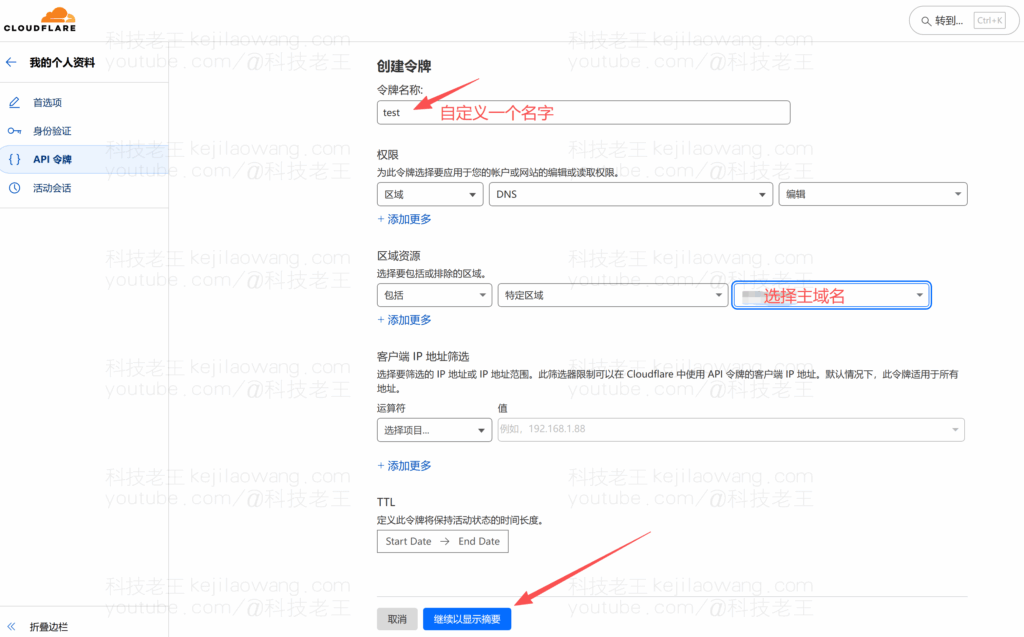
然后仅需在区域资源最后一个方框选择我们托管过来的域名,点“继续以显示摘要”。
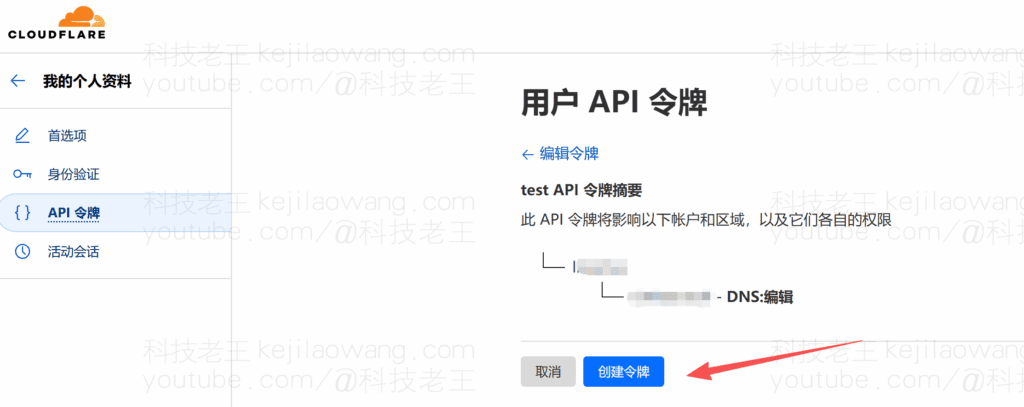
点“创建令牌
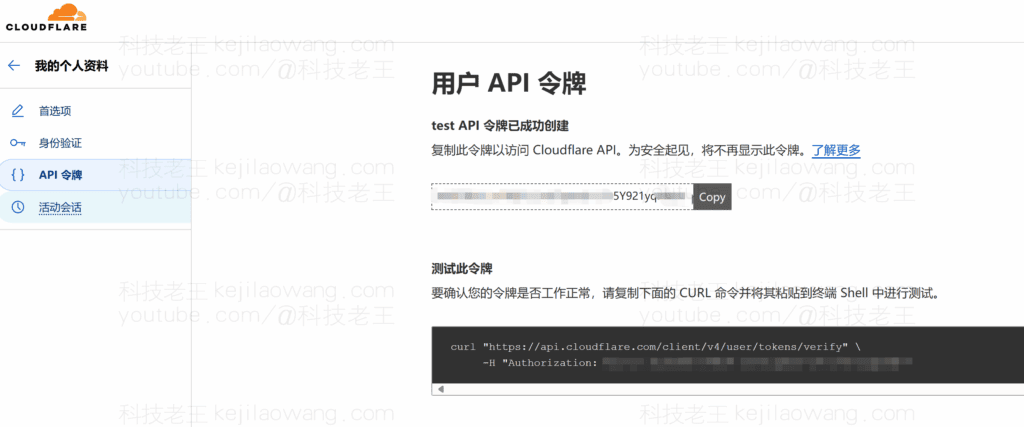
最后将这里显示的API 令牌复制下来备用(仅显示一次,复制下来粘贴到文本文档保存好)。
二、飞牛NAS的DDNS配置
登录飞牛NAS,系统设置-远程访问-DDNS-新增

编辑DDNS-DDNS服务商写入Cloudflare,DDSN域名写入你的二级域名比如:nas.test.com,用户名就是你的cloudflare的用户名 密钥就是你申请到的API令牌,不如出问题我们就可以使用我们的动态域名访问我们的NAS,畅游网络了。状态成功,cloudflare也会保持同步更新。
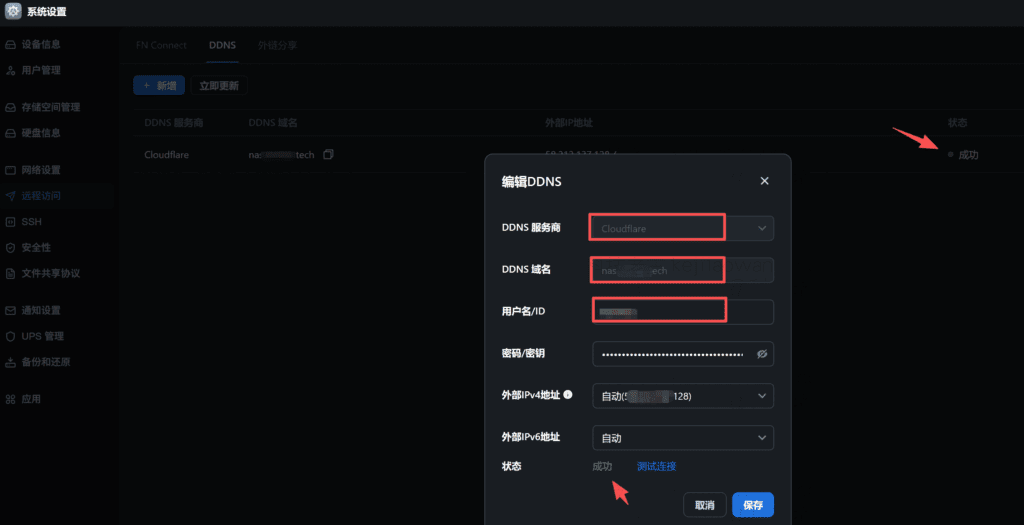

当然端口映射还是在主路由正常设置就可以了,如果没有系统的了解也可以观看我先前的YouTube视频做一个详细系统的了解。
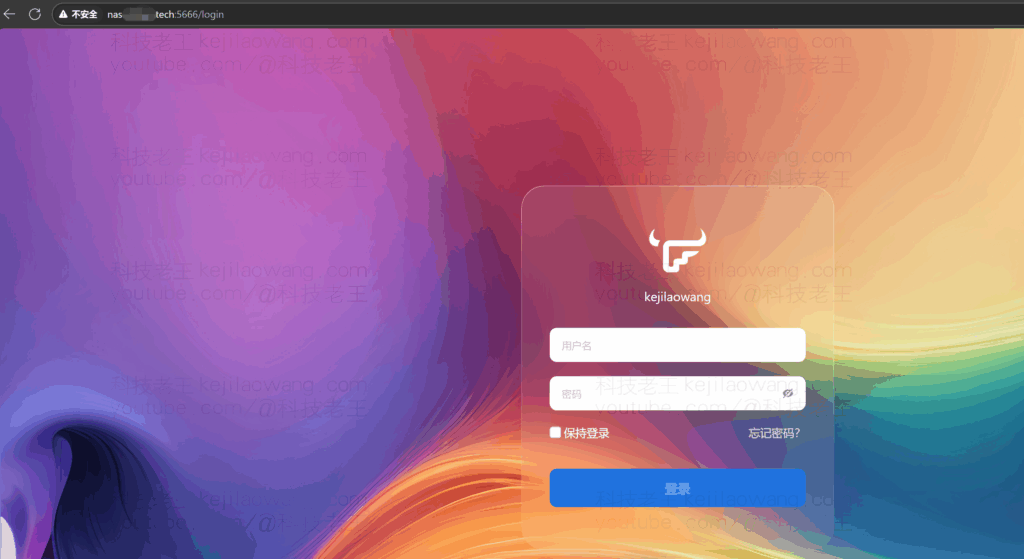
至此,我们就可以使用二级域名访问我们的飞牛NAS了,移动客户端也是相同操作。这样就是最大限度使用到我们的网络,更快更安全的访问我们的NAS服务器。






 兰晓波 协议不受支持客户端和服务器不支持一般 SSL 协议版本或加密套件。提示这个错误,请问是什么原因
  kittyzero 你好,https://www.youtube.com/watch?v=eJUWQqCKfW0 我设置了,外网出不去,不知道为什么,给你发邮件了,感谢。
  ericjin211 你好,尝试了此方案,发现走openclash代理的国外网站不会经过adguardhome,可能是什么问题导致的🤔
  666 试了下文案,其他没问题,dns测试有香港和日本,不知道是否属于泄露
  Loong2004 你好,感觉方案很好,但小白手残,能否有偿远程指导,谢谢
  Chinese
  English
  Spanish
  French
  German
  Japanese
  Portuguese
  Italian
  Dutch
Dutch