



共计 2636 个字符,预计需要花费 7 分钟才能阅读完成。
Cliquez sur le lien du tutoriel vidéo YouTube
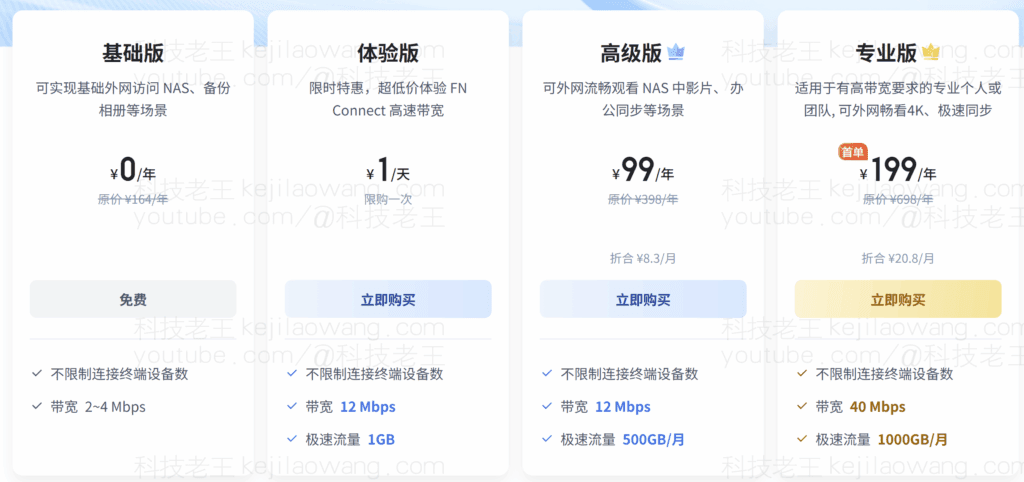
在配置NAS过程中,远程访问是个必须面对的问题。飞牛NAS提供的FN Connect虽可免费使用,但免费版仅限20M,体验类似群晖的QuickConnect。然而,在跨地区或跨网络使用时,常遭遇延迟高和连接不稳的问题。是否有更佳方案?答案是结合Cloudflare DDNS和自建远程访问,其速度等同于本地网络的上行速度,例如我的网络下行速度为200Mbps,上行则在30-50Mbps,相当于FN Connect的专业版标准。在有公网环境下,这是目前最佳的选择。若追求更高安全性,可以考虑加入CDN和TLS加密,通过HTTPS访问,虽然速度可能受影响,需要实际测试。由于Cloudflare的CDN全球部署,理论上可以实现最优访问速度,感兴趣可以参考 <告别复杂端口号:Cloudflare DDNS + TLS 证书+规则策略,实现飞牛NAS“即输即达”安全远程访问>
鉴于IPv4地址的稀缺性,尤其是公网IP,不是每个宽带用户都能获得动态IP地址。电信之外,这一情况尤为严重。尽管早年宽带申请相对宽松,现如今若无法获取公网IP,且不愿意使用免费的FN Connect,可考虑使用Cloudflare提供的免费tunnel服务,以实现最佳访问速度。感兴趣者可了解更多信息。<告别无公网 IP 焦虑:用 Cloudflare Tunnel / Zero Trust 打造真正可分享的飞牛fnOS NAS 免费远程访问方案>
Pour visualiser cette page, veuillez l'ouvrir dans un environnement Internet avec accès à YouTube.
Une description graphique complète est fournie ci-dessous et peut être lue plus loin.
De cette façon, vous pouvez non seulement vous connecter rapidement et en toute sécurité à votre NAS à distance, mais aussi regarder des films en streaming directement depuis votre NAS domestique avec votre lecteur lorsque vous êtes en déplacement, ce qui est bien plus que l'expérience “ à la demande ” de FN Connect. Dans cet article, je vous guiderai à travers le processus complet de ma pratique pour vous aider à atteindre facilement l'expérience idéale d'accès à distance au NAS.

Tout d'abord, nous avons besoin d'un nom de domaine et d'un hébergement chez Cloudflare, si vous ne comprenez pas pour la première fois, vous pouvez voir ce que je veux voir !Liens du blogouYoutubeAllez voir l'utilisation en détail, et si elle est adaptée à la situation de l'entreprise.DDNS n'y connaît rien, il peut aussi aller sur mon canal pour faire de l'apprentissage systématique.

Tout d'abord, ajoutons la résolution de nom de domaine à Cloudflare.
a. Ajouter la résolution du nom de domaine primaire
Allez dans la console Cloudflare et sur le côté gauche de la page Domaines hébergés, sélectionnez "DNS → Enregistrements"Nous allons créer un nouvel enregistrement et un proxy hors de Little Yellow Cloud pour assurer la stabilité des configurations suivantes. Nous allons créer un nouvel enregistrement et un proxy hors de Little Yellow Cloud pour assurer la stabilité des configurations suivantes. Supposons que le domaine primaire soit Un nom de domaine ((www.test.com).
b. Ajout de la résolution des sous-domaines (étape clé)
Créez ensuite une nouvelle ligne Les archives: :
- nom (d'une chose): Saisissez un préfixe de sous-domaine, par exemple
nas(A ce stade, le sous-domaine estnom de domaine de deuxième niveau). - les objectifsL'adresse de résolution IPV4 de nas.test.com est remplie aléatoirement pour l'instant, ce n'est pas important. Plus tard, en fonction de votreFeiniu NASL'IP publique acquise sera mise à jour ici de manière synchronisée.
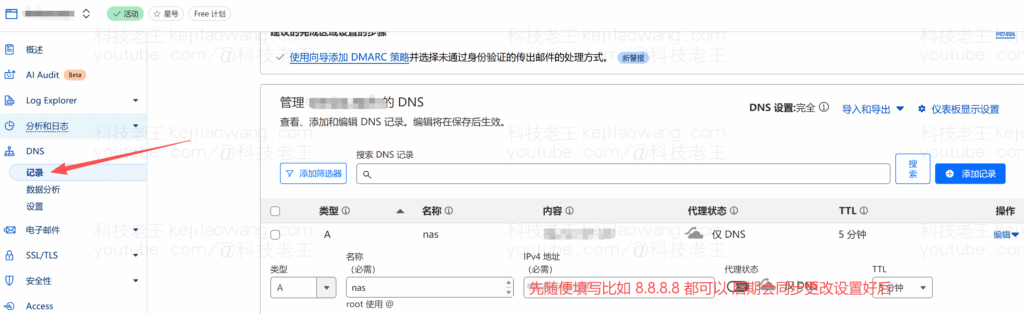
Cette configuration permet au Les réseaux IPv4 obtiennent notre IP publique sur nas.test.com via les enregistrements DDNS.Pour réaliser des changements dynamiques d'IP, nous utilisons toujoursnas.test.comVous pouvez accéder à notre NAS Flying Niu à grande vitesse, bien sûr, si vous n'avez pas d'IP publique, ne faites pas de pénétration intranet, la vitesse ne sera pas très rapide, pourquoi ne pas utiliser directement la connexion à distance officielle FN Connect Flying Niu pour l'utiliser, c'est aussi très pratique.
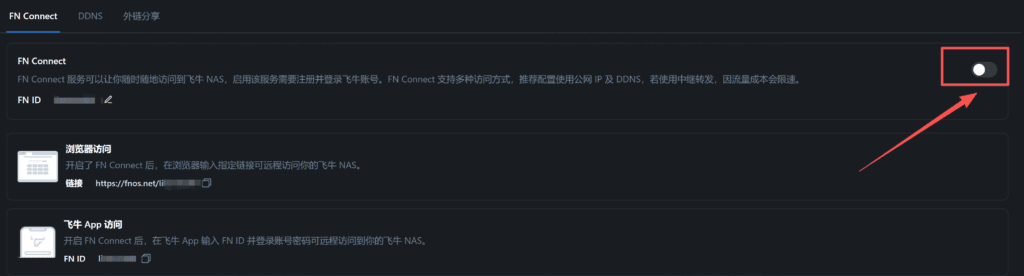
Deuxièmement, opération de configuration côté Cloudflare
1、Get Cloudflare Token
a. Le Token Cloudflare est principalement utilisé pour les applications DDNS ainsi que pour les certificats SSL. Ouvrir le lien :https://dash.cloudflare.com/profile/api-tokens et cliquez sur “Create Token”.
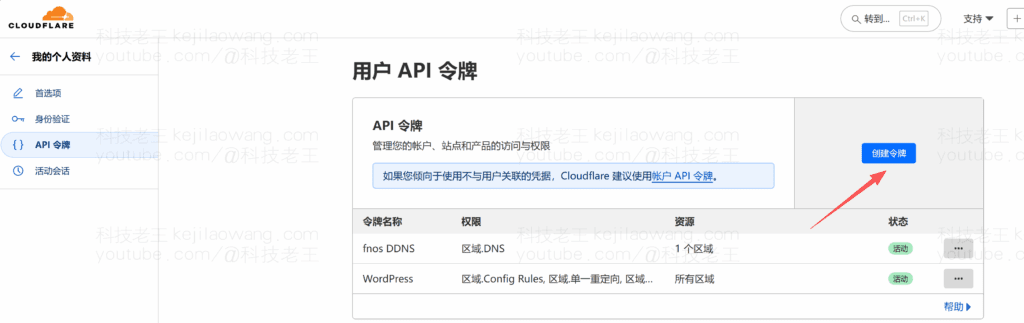
Sélectionnez la première zone d'édition DNS “Use Template".
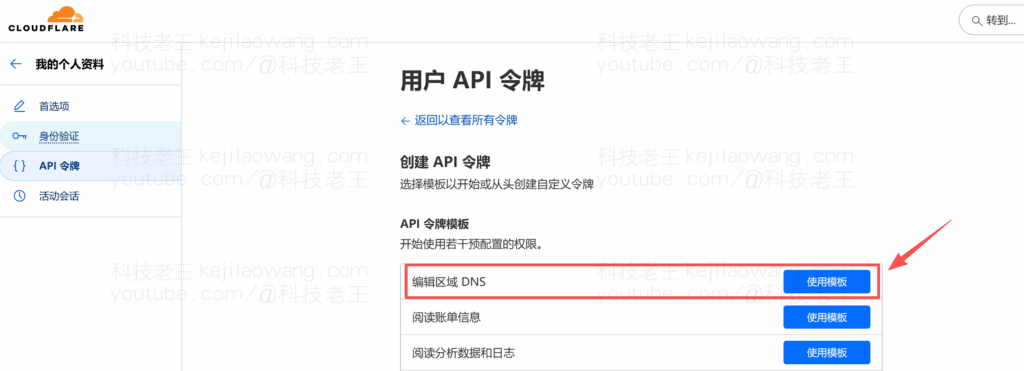
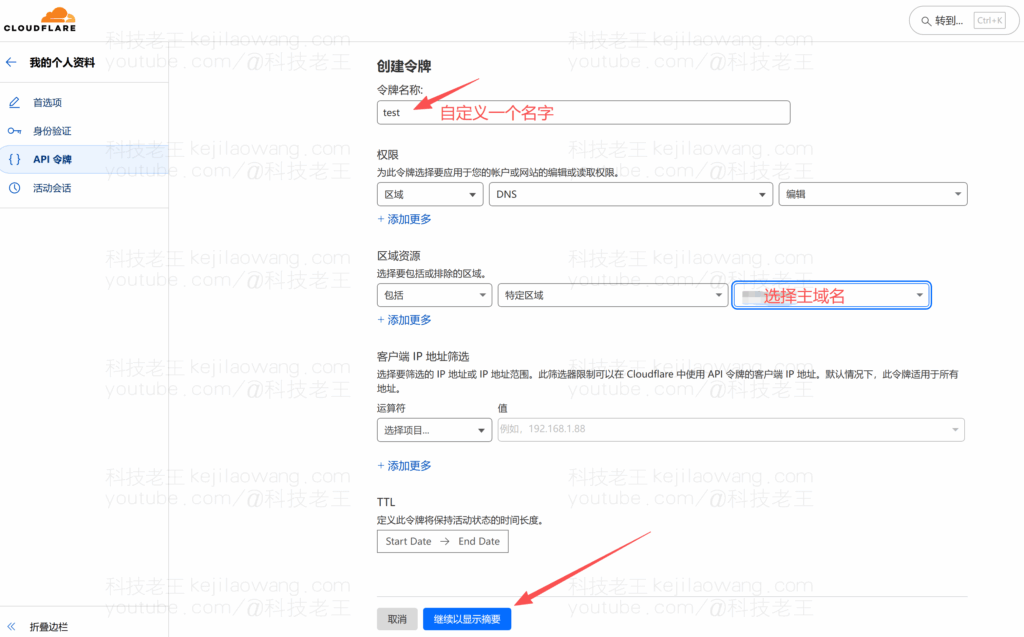
Il suffit ensuite de sélectionner le nom de domaine que nous hébergeons dans la dernière case de la ressource régionale et de cliquer sur “Continuer à afficher le résumé”.
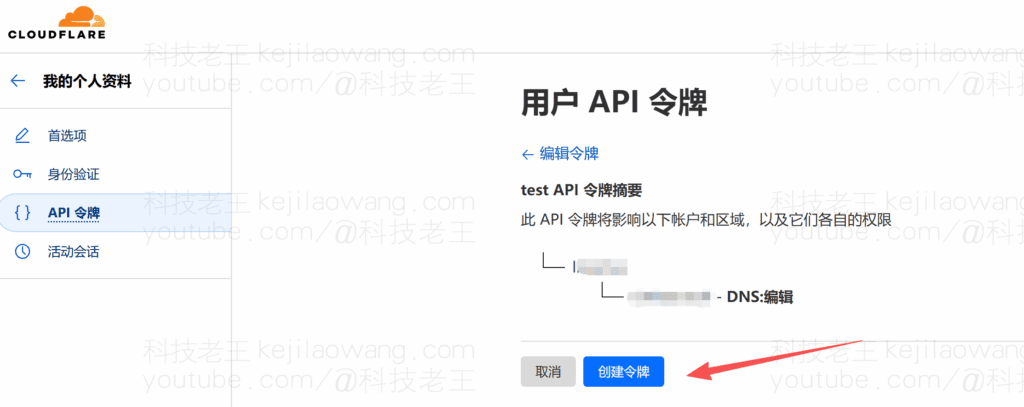
Appuyez sur “Créer un jeton
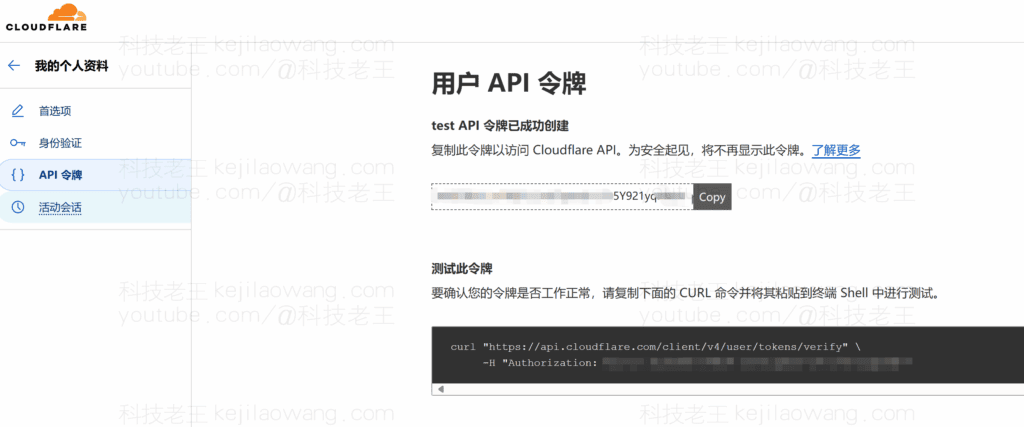
Enfin, copiez les jetons API indiqués ici (ils ne sont affichés qu'une seule fois, copiez-les et collez-les dans un fichier texte pour les conserver).
Configuration DDNS du NAS Flying Niu
Connectez-vous au NAS Feiniu, Paramètres du système-Accès à distance-DDNS-Added

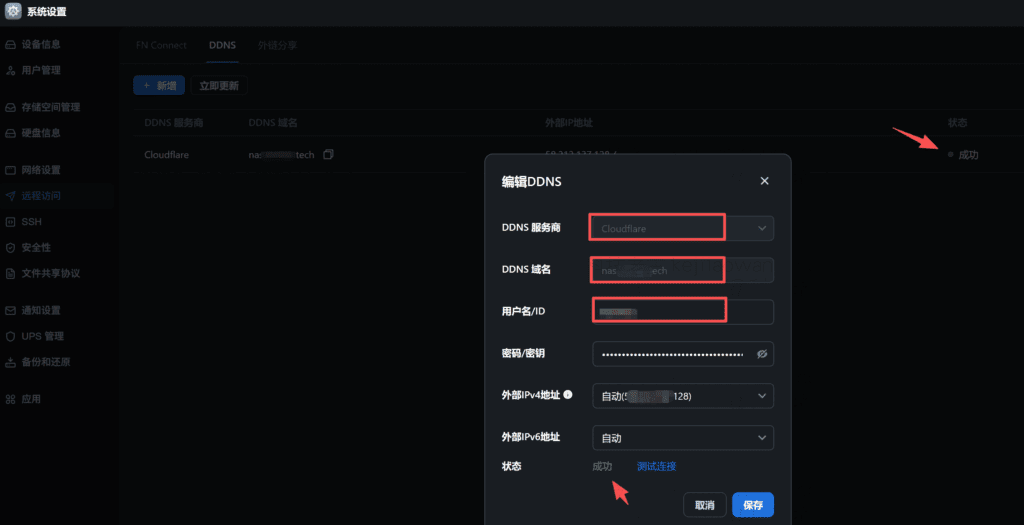
Modifier le fournisseur de services DDNS-DDNS pour écrire à Cloudflare et le domaine DDSN pour écrire à votre nom de domaine de second niveau par exemple :nas.test.comLe nom d'utilisateur est le nom d'utilisateur de votre cloudflare La clé est le jeton API que vous avez demandé, ce qui n'est pas aussi grave que le problème que nous pouvons utiliser notre nom de domaine dynamique pour accéder à notre NAS et nager dans le réseau. Le statut est réussi et cloudflare continuera à mettre à jour de manière synchrone.

Bien sûr, le mappage des ports est toujours mis en place normalement dans la route primaire, si vous n'avez pas une compréhension systématique, vous pouvez également regarder mon article précédent sur le mappage des ports.Vidéo YouTubeComprendre de manière détaillée et systématique.
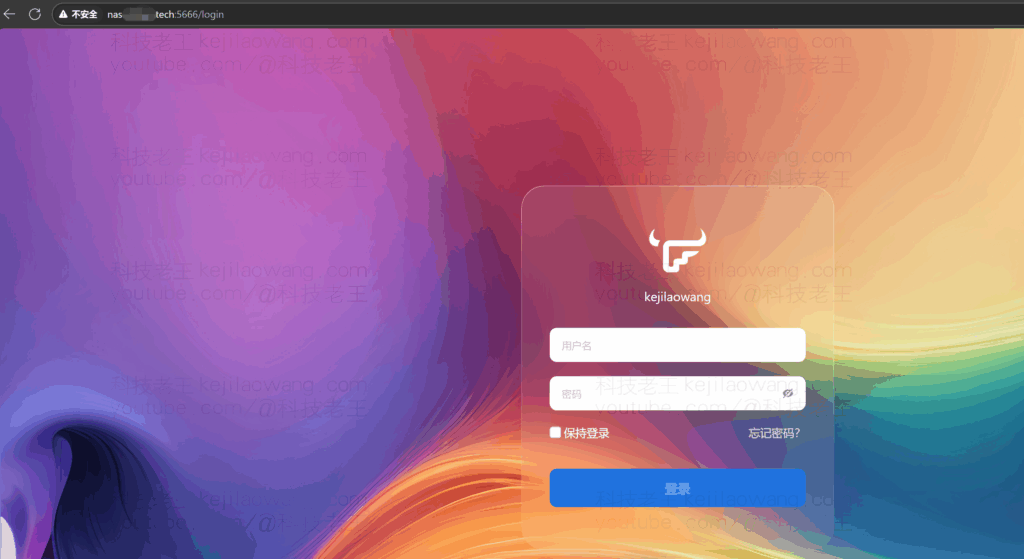
À ce stade, nous pouvons utiliser le nom de domaine de deuxième niveau pour accéder à notre NAS Flying Niu, et le client mobile fonctionne de la même manière. Il s'agit de maximiser l'utilisation de notre réseau et d'assurer un accès plus rapide et plus sûr à notre serveur NAS.






 Lan Xiaobo (1952-), réalisateur chinois Protocole non pris en charge Le client et le serveur ne prennent pas en charge la version générale du protocole SSL ou la suite de chiffrement. Cette erreur est provoquée
  kittyzero Bonjour, https://www.youtube.com/watch?v=eJUWQqCKfW0 Je l'ai installé et l'extranet ne sort pas, je ne sais pas trop pourquoi, je vous ai envoyé un email, merci.
  ericjin211 Bonjour, j'ai essayé cette solution et j'ai constaté que les sites étrangers qui passent par le proxy openclash ne passent pas par adguardhome, quel peut être le problème 🤔.
  666 J'ai essayé la copie, pas d'autres problèmes, le test dns indique Hong Kong et le Japon, je ne suis pas sûr qu'il s'agisse d'une fuite ou non.
  Loong2004 Bonjour, je trouve que le programme est très bien, mais la main blanche est handicapée, est-ce que je peux avoir un téléguidage payant, merci !
  Chinese
  English
  Spanish
  French
  German
  Japanese
  Portuguese
  Italian
  Dutch
Dutch