



共计 2141 个字符,预计需要花费 6 分钟才能阅读完成。
随着科学上网和在谷歌上浏览YouTube的需求日增,众多人士开始寻求性价比高、成本低的软路由方案。PlayCloud (informatica),一款曾因迅雷策略失败而被视为“矿渣”的产品,现意外成为利用废旧物资的珍品,除了本文安装openwrt科学上网,我们还继续手动安装科学上网多功能插件进阶,感兴趣我们可以选择观看。
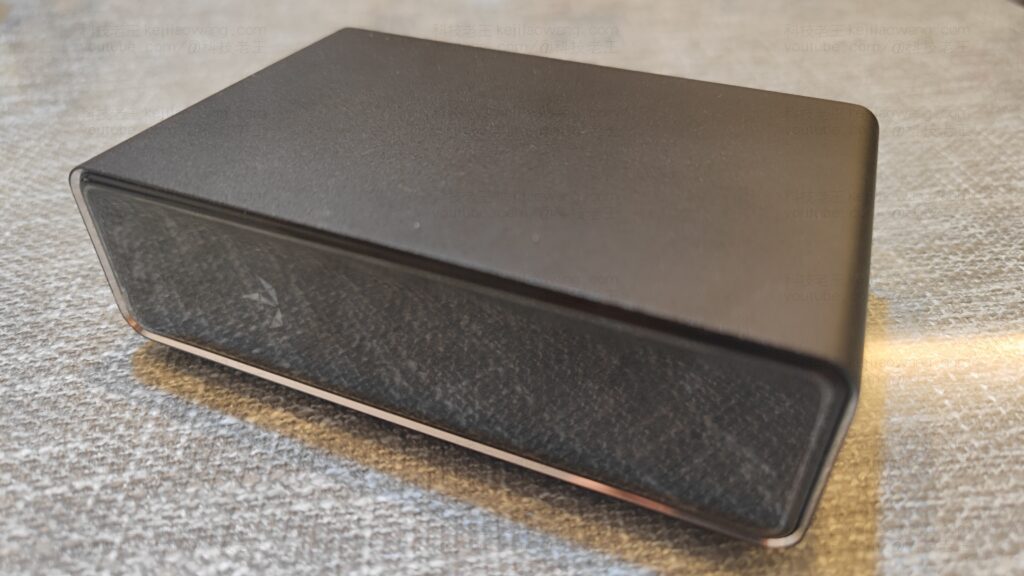
本文将详细阐述如何仅花费几十元购买玩客云,并刷入OpenWRT系统,以实现科学上网并创建成本最低的软路由方案。对性能要求不极高的用户可考虑尝试,作者本身200M宽带使用下仍感轻松自如,尤其是考虑到玩客云支持千兆局域网LAN。
Per visualizzare, aprire questa pagina in un ambiente Internet con accesso a YouTube.
La descrizione grafica completa è riportata di seguito e può essere letta in seguito.
I. Perché scegliere PlayCloud?
1. Prezzi bassissimi
Attualmente su piattaforme di seconda mano come Saltfish.I prezzi di PlayCloud sono generalmente compresi tra 20 e 30 dollari.Il rapporto prezzo/prestazioni è molto più basso di qualsiasi altro dispositivo di soft routing tradizionale.
2. Le configurazioni hardware sono abbastanza semplici da utilizzare
- CPU: Amlogic S905 (4-core Cortex-A53)
- RAM: 1 GB DDR3
- Memoria: 8GB eMMC (alcuni 16GB)
- Rete: porta LAN Gigabit (alcuni modelli richiedono la conversione da USB a Gigabit)
- L'interfaccia USB supporta la scheda di rete esterna o la chiavetta USB.
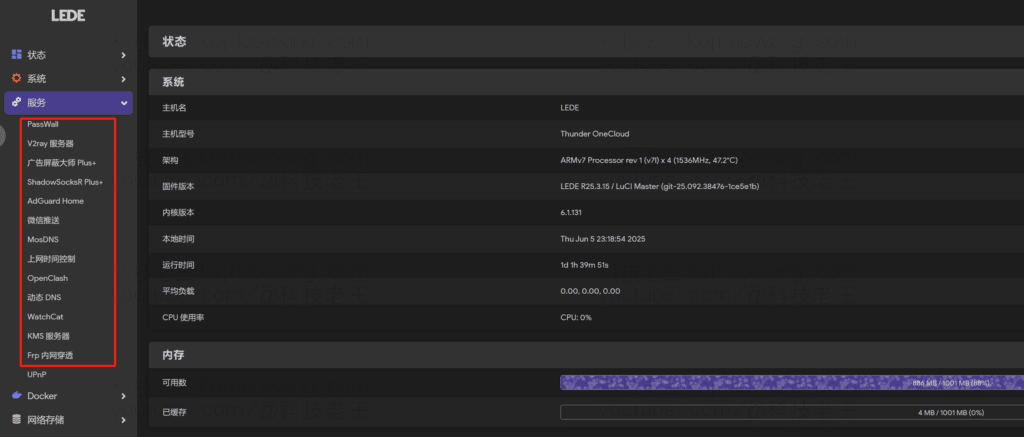
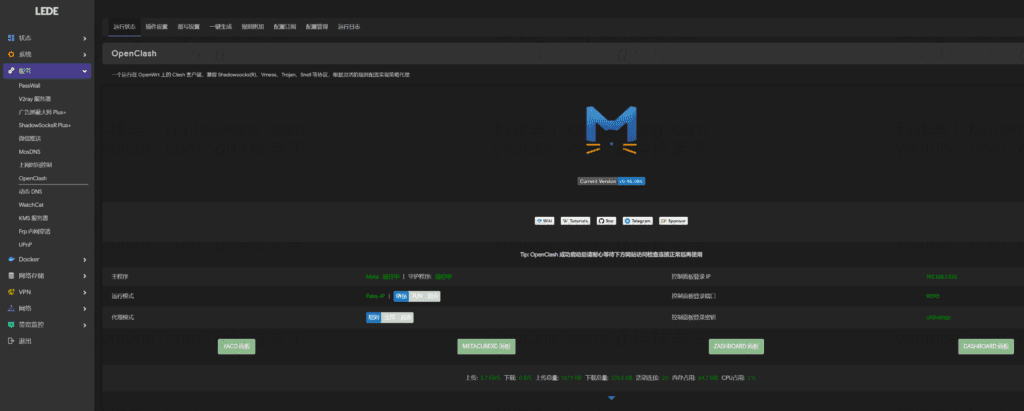
Non è di fascia alta, ma è perfettamente adeguato per gestire le combinazioni sing-box, Xray, OpenClash+mosDNS+Adguardhome, che sono proxy Internet scientifici leggeri con una larghezza di banda ridotta.
3. Supporto della comunità matura
PlayCloud appartiene al tipico dispositivo “turnaround scorie”, ci sono un sacco di informazioni spazzolatura e il supporto del firmware in forum nazionali ed esteri, gruppi Telegram, quasi “il dispositivo di riciclaggio più maturo”. Non è limitato all'uso di OpenWRT accesso scientifico a Internet e oltre il muro come scritto dall'autore qui.
II. Precauzioni Preparativi
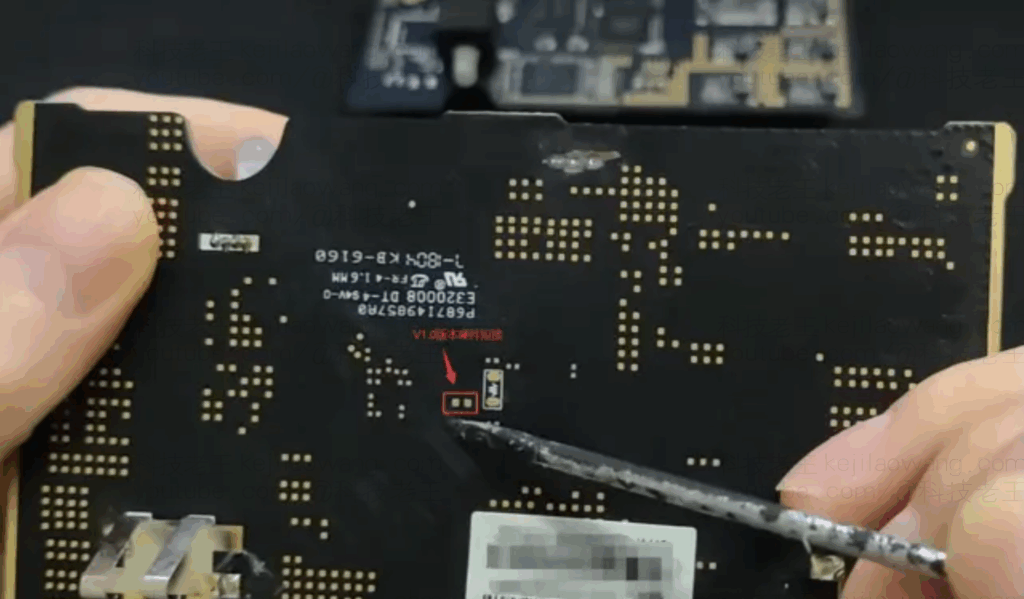
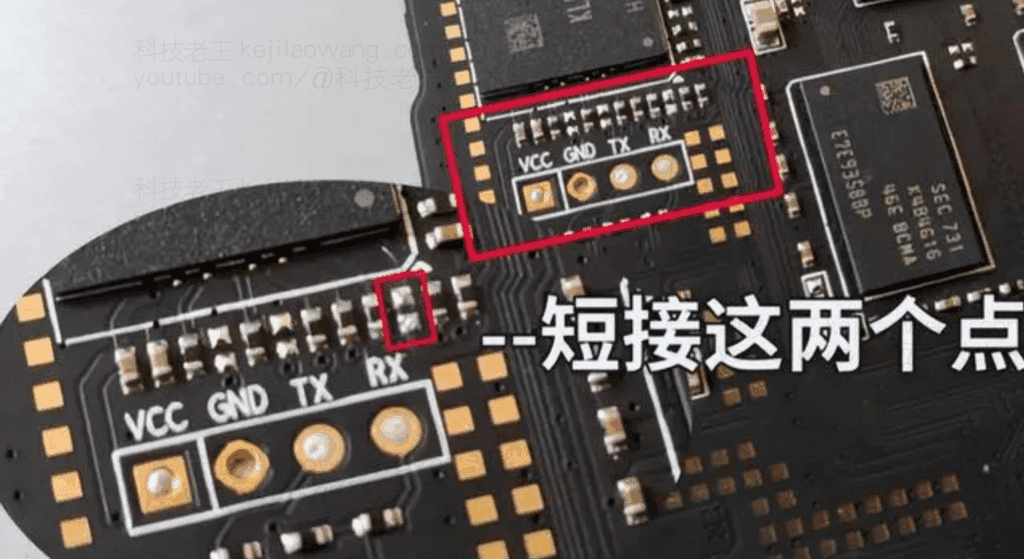
Solo la prima volta per spazzolare la necessità di contatti brevi (versione hardware di diversi corrispondente alla seguente operazione), e più tardi spazzolare qualsiasi firmware, accendere ilIn modo diretto.Premere il foro rotondo accanto all'accensione per tre secondi e attendere che la luce lampeggi per aggiornare nuovamente il telefono.
Applicabile a PlayCloud versione hardware V1.0-V1.3 versione di altre raccolte di firmware, c'è bisogno di provare ulteriormente ( Link agli strumenti software utilizzati )
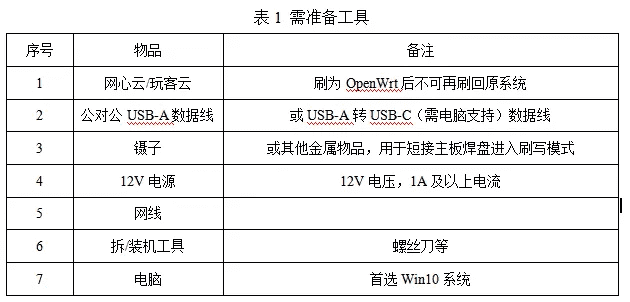
2. Strumenti di preparazione
3. procedura
3.1. interrompere un servizio telefonico
Sollevare delicatamente la piastra di copertura sul lato dell'interfaccia (la piastra di copertura è incollata al computer host con nastro biadesivo), rimuovere la piastra di copertura, utilizzare un cacciavite per svitare le 6 viti (tenerlo al sicuro!!!!!). Dopo aver rimosso il coperchio, utilizzare un cacciavite per svitare le 6 viti (tenere al sicuro!!!) e fare leva sul deflettore dell'interfaccia per estrarre la scheda madre.
I punti di contatto brevi, che corrispondono all'hardware della versione V1.0 e della versione V1.3, sono diversi; fare riferimento alla figura seguente.
3.2. Flashing del firmware OpenWrt
OpenWrt è stato inserito direttamente nel corpo emmc
- Collegare il cavo USB maschio-maschio e il cavo USB per PlayCloud deve essere collegato alla porta USB più vicina alla porta HDMI;
- Aprire il software [Amlogic_USB_Burning_Tool_v2.2.4], importare il sistema OpenWrt che deve essere spazzolato [straight emmcScarica il firmware Openwrt E selezionare “Erase flash” e “Erase bootloader”, come mostrato nell'immagine.
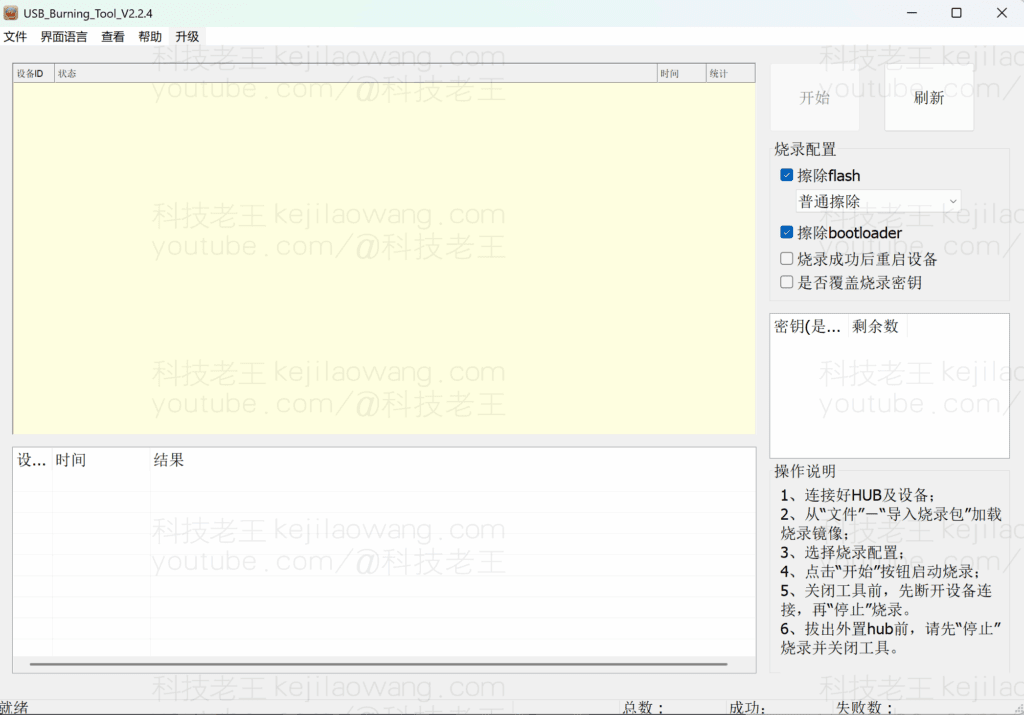
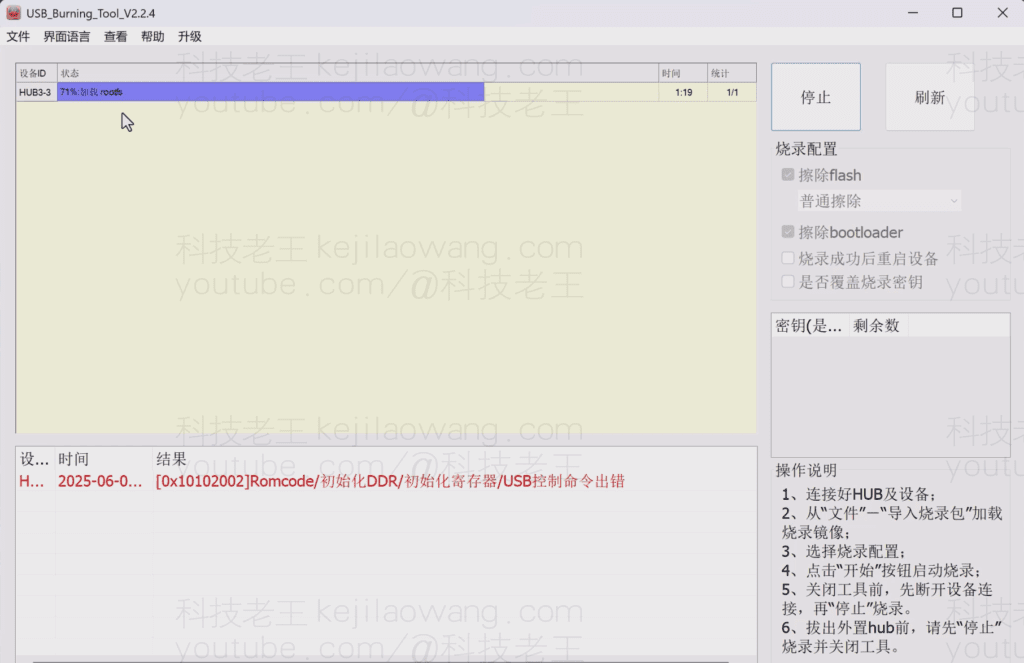
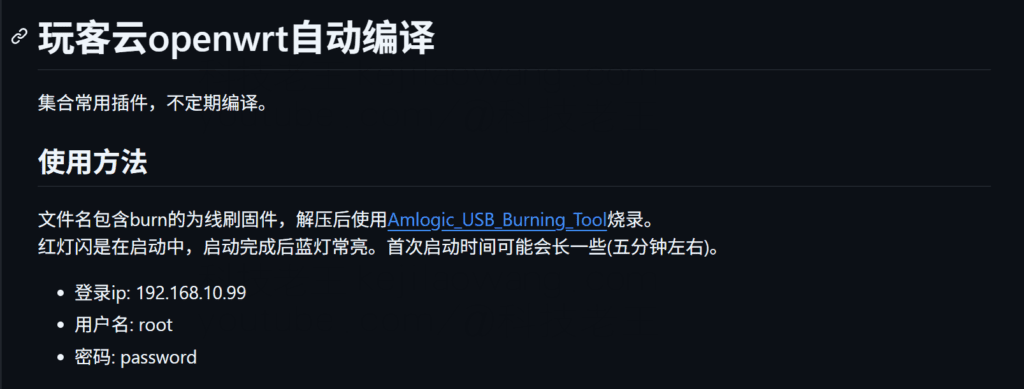
Quando [Amlogic_USB_Burning_Tool_v2.2.4Quando viene visualizzato “Connessione riuscita”, fare clic sul pulsante “Avvia”. Rimuovere le pinzette, collegare l'alimentatore da 12 V e [ ].Amlogic_USB_Burning_Tool_v2.2.4La barra di avanzamento si avvierà automaticamente e al termine mostrerà “Masterizzazione riuscita”. Fare clic su “Stop” per scollegare la connessione USB, chiudere il software, scollegare la connessione USB e la masterizzazione è completa. Scollegare l'alimentazione, ricollegare l'alimentazione e utilizzarla normalmente, l'IP di accesso al sistema OpenWrt è 192.168.10.99, l'account è la password di root per la password!






 Lan Xiaobo (1952-), regista cinematografico della RPC Protocollo non supportato Il client e il server non supportano la versione generale del protocollo SSL o la suite di cifratura. Questo errore viene segnalato
  miciozero Ciao, https://www.youtube.com/watch?v=eJUWQqCKfW0 L'ho configurato e l'extranet non esce, non so perché, ti ho mandato una mail, grazie.
  ericjin211 Ciao, ho provato questa soluzione e ho scoperto che i siti stranieri che passano attraverso openclash proxy non passano attraverso adguardhome, quale potrebbe essere il problema 🤔
  666 Ho provato la copia, nessun altro problema, il test dns ha Hong Kong e Giappone, non sono sicuro se si tratti di una perdita o meno.
  Loong2004 Ciao, sento che il programma è molto buono, ma la mano bianca è handicappata, puoi avere una guida a distanza a pagamento, grazie!
  Chinese
  English
  Spanish
  French
  German
  Japanese
  Portuguese
  Italian
  Dutch
Dutch