



共计 3484 个字符,预计需要花费 9 分钟才能阅读完成。
随着数据存储需求的不断增加,越来越多的人和企业开始选择 NAS(Network Attached Storage,网络附加存储)服务器来存储和共享文件。NAS 服务器可以为家庭、办公室或小型企业提供集中存储、数据共享和备份的解决方案,比如国内目前比较流行的Feiniu NASounraid都同样在文件共享过程中,SMB(Server Message Block)和 NFS(Network File System)是两种常用的协议,它们分别适用于 Windows 和类 Unix 系统。本文将详细讲解如何在 NAS 服务器上设置 SMB/NFS 共享,并挂载到 Windows 和 UNRAID 系统中使用。
Per visualizzare, aprire questa pagina in un ambiente Internet con accesso a YouTube.
La descrizione grafica completa è riportata di seguito e può essere letta in seguito.
I. Cosa sono i protocolli SMB e NFS?
Protocollo SMB
Il protocollo SMB è un protocollo di condivisione di file di rete che consente ai computer di condividere file, stampanti e altre risorse su una rete. Il protocollo SMB è utilizzato principalmente nei sistemi operativi Windows, ma può essere implementato anche in sistemi operativi come Linux, macOS e altri. I sistemi Windows utilizzano il protocollo SMB come protocollo predefinito di condivisione dei file, pertanto l'impostazione del protocollo SMB semplifica lo scambio di file con i sistemi Windows.
Protocollo NFS
Il protocollo NFS è un protocollo di condivisione dei file utilizzato principalmente sui sistemi Unix-like (ad esempio Linux, UNIX, macOS). Consente la condivisione di file tra diversi computer in rete e supporta più client che montano directory remote. Rispetto al protocollo SMB, NFS è più efficiente, soprattutto per la condivisione di file tra sistemi Linux e Unix-like, e offre prestazioni più elevate e una configurazione più semplice.
Configurazione della condivisione SMB/NFS sul NAS
Quando si configura un server NAS, è necessario scegliere il protocollo di condivisione appropriato in base al sistema operativo. Questo articolo descrive come impostare la condivisione SMB e NFS su un sistema NAS in modo che sia compatibile sia con Windows che con i sistemi UNRAID.
1. Impostazione della condivisione SMB (per sistemi Windows)
L'attivazione del servizio di condivisione SMB sul NAS consente ai computer Windows di accedere ai file archiviati sul NAS. Di seguito sono riportati i passaggi per configurare la condivisione SMB:
- Accesso all'interfaccia di gestione del NASPer prima cosa, accedere alla console di gestione del dispositivo NAS. La maggior parte dei sistemi NAS (ad esempio Synology, QNAP, Asustor, ecc.) offre un'interfaccia di gestione basata sul Web.
- Abilitazione dei servizi SMB::
- Individuare l'impostazione “Condivisione file” o “Servizi di rete” nell'interfaccia di amministrazione.
- Selezionare Abilita servizio SMB. Le specifiche possono variare leggermente da un dispositivo NAS all'altro, ma la maggior parte offre opzioni simili.
- Quando si configurano i servizi SMB, si può scegliere di abilitare i protocolli SMB1, SMB2 o SMB3. Per una maggiore sicurezza, si consiglia di utilizzare una versione più recente di SMB (come SMB2 o SMB3).
- Creare una cartella condivisa::
- Creare una cartella condivisa in Impostazioni di condivisione file e impostarne le autorizzazioni. È possibile specificare quali utenti e gruppi possono accedere alla cartella condivisa.
- Assicurarsi che siano impostate le autorizzazioni appropriate per evitare accessi non autorizzati.
- Impostazione del controllo degli accessi::
- È possibile configurare la protezione con password e gli elenchi di controllo degli accessi (ACL) per gestire ulteriormente chi può accedere alle cartelle condivise.
- Confermare la connessione::
- In Windows, aprire Esplora file e digitare nella barra degli indirizzi
\\\\(ad es.\\192.168.1.100) e poi premere Invio per vedere se il NAS ha condiviso correttamente la cartella. - Inserire il nome utente e la password necessari per l'accesso.
- In Windows, aprire Esplora file e digitare nella barra degli indirizzi
2. Impostazione della condivisione NFS (per sistemi UNRAID e Linux)
Il protocollo NFS è adatto soprattutto ai sistemi Unix e il sistema UNRAID è una soluzione NAS basata su Linux che può sfruttare le funzionalità di condivisione NFS.
- Accesso all'interfaccia di gestione del NAS::
- Come per la configurazione SMB, è necessario prima accedere all'interfaccia di gestione del NAS.
- Abilitazione del servizio NFS::
- Nelle impostazioni di Condivisione file o Servizi di rete, individuare l'opzione Servizio NFS e attivarla.
- Alcuni sistemi NAS possono anche consentire di scegliere una versione diversa del protocollo NFS, di solito NFSv4 è più stabile ed efficiente.
- Creazione di una cartella condivisa NFS::
- Creare una cartella condivisa NFS e impostarne i permessi di accesso.
- Quando si imposta una condivisione NFS, è necessario definire gli indirizzi IP o i nomi di host dei client che possono accedere alla condivisione. Assicurarsi che solo i computer autorizzati possano montare la condivisione.
- Impostazione del controllo degli accessi::
- È possibile impostare le autorizzazioni per le condivisioni NFS, come le autorizzazioni di sola lettura o di lettura e scrittura, a seconda delle esigenze.
- Confermare la connessione::
- Su UNRAID o altri sistemi Linux, è possibile montare una condivisione NFS utilizzando il seguente comando: bash copy code
mount -t nfs :/path/to/nfs/share /mnt/nfs - In questo modo, il sistema UNRAID può montare e accedere alla cartella condivisa NFS sul NAS.
- Su UNRAID o altri sistemi Linux, è possibile montare una condivisione NFS utilizzando il seguente comando: bash copy code
Montaggio delle condivisioni SMB/NFS su Windows e UNRAID
1. Montaggio di una condivisione SMB in Windows
Una volta completata l'impostazione della condivisione SMB, i sistemi Windows possono montare le cartelle condivise sul NAS con estrema facilità.
- Aprire Esplora file e fare clic su “Questo computer”.
- Nella scheda Computer, selezionare Mappa unità di rete.
- Nella finestra a comparsa, inserire il percorso di rete della cartella condivisa (ad esempio, il percorso della cartella condivisa).
\\\\\) e selezionare una lettera di unità. - Spuntare l'opzione “Recupera alla riconnessione” per riconnettersi automaticamente dopo un riavvio del sistema.
- Fare clic su Fine e Windows tenterà automaticamente di connettersi e montare la cartella condivisa.
2. Montaggio di una condivisione NFS su UNRAID
Il sistema UNRAID supporta il protocollo NFS per impostazione predefinita, pertanto il montaggio di una cartella condivisa NFS su un NAS UNRAID è molto semplice.
- Aprire l'interfaccia di amministrazione UNRAID e accedere alla sezione “Azioni”.
- Dopo aver configurato la condivisione NFS sul NAS, aprire la console UNRAID e usare il seguente comando per montare la condivisione NFS: bash copy code
mount -t nfs :/path/to/nfs/share /mnt/nfs - utilizzare
df -hper verificare se il montaggio è avvenuto con successo.
Sommario: Opzioni SMB e NFS
Nella scelta tra SMB e NFS, gli utenti devono basarsi sui diversi sistemi operativi e sulle esigenze pratiche:
- SMBI sistemi Windows utilizzano il protocollo SMB per impostazione predefinita, pertanto la scelta di SMB è il modo più conveniente per condividere i file con i sistemi Windows.
- NFSNFS: adatto ai sistemi Unix-like, in particolare ai sistemi UNRAID e Linux, NFS offre trasferimenti di file più efficienti di SMB, soprattutto in ambienti Linux.
Configurando e utilizzando in modo ragionevole questi due protocolli, gli utenti possono condividere e gestire in modo efficiente i file nei server NAS tra Windows e i sistemi UNRAID. Spero che la condivisione di questo articolo possa aiutarvi a capire meglio e a impostare i montaggi condivisi sui server NAS per migliorare la gestione dei dati e l'efficienza dell'accesso.
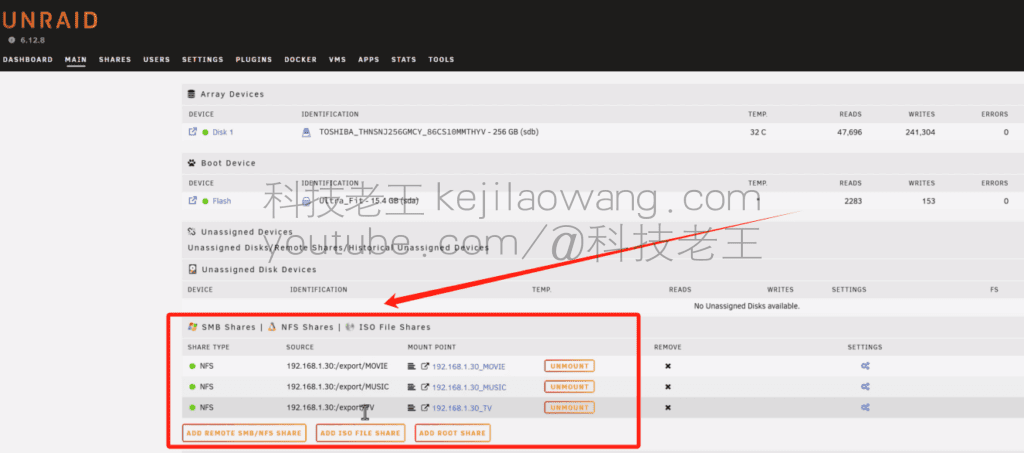
prefazioneQui c'è il primo passo del tutorial, il mount qui è per montare unraid e poi usare PLEX per prepararsi, il blogger è per usare l'opzioneOpenMediaVaultAbbreviazioni (OMV) per eseguire la dimostrazione, la condivisione di file su altri server NAS è più o meno la stessa.
Selezionare - Cartelle condivise - quindi fare clic su Aggiungi - Aggiungi cartelle condivise Impostare il nome del percorso generato automaticamente in base al nome del file può anche essere modificato, impostare le autorizzazioni per aggiungere commenti
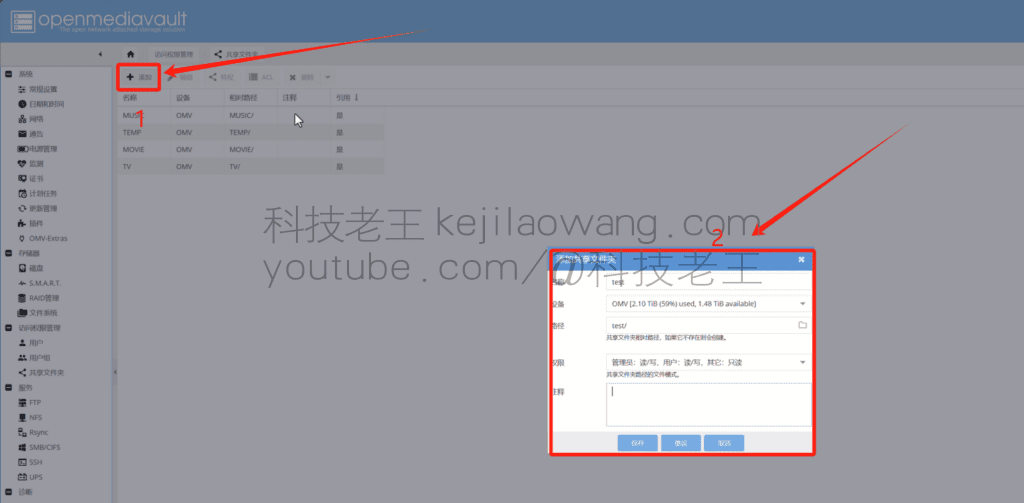
Fare clic su Salva e poi su Conferma per renderlo effettivo.

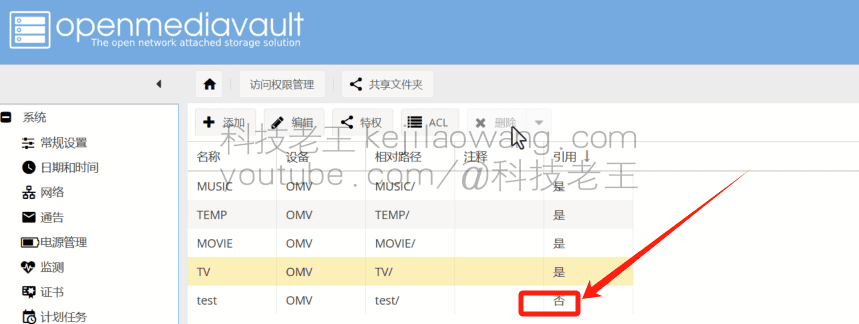
La citazione qui riportata mostraintasatoQuesto perché è disponibile anche per essere richiamato da servizi condivisi come SMB o NFS.
Fare clic su NFS nella colonna laterale
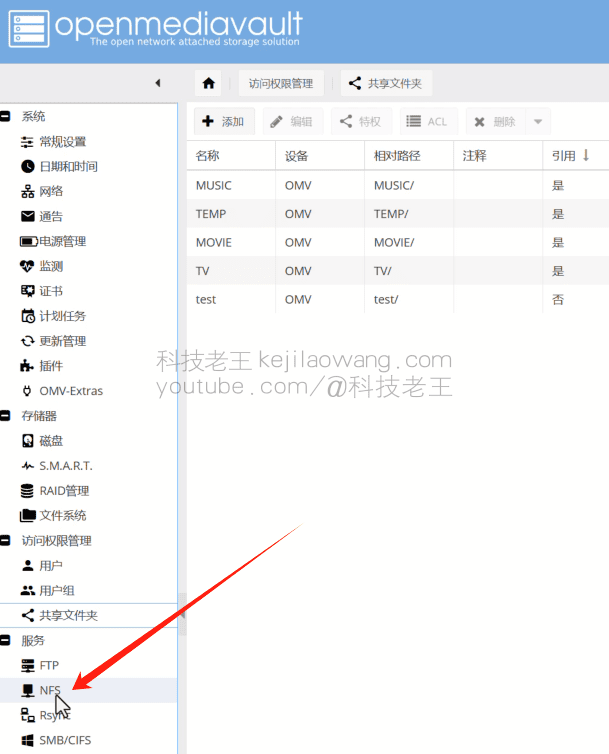
Selezionate la colonna condivisa - selezionate la cartella condivisa impostata in precedenza - impostate le autorizzazioni - quindi salvate - infine impostate l'applicazione come effettiva!
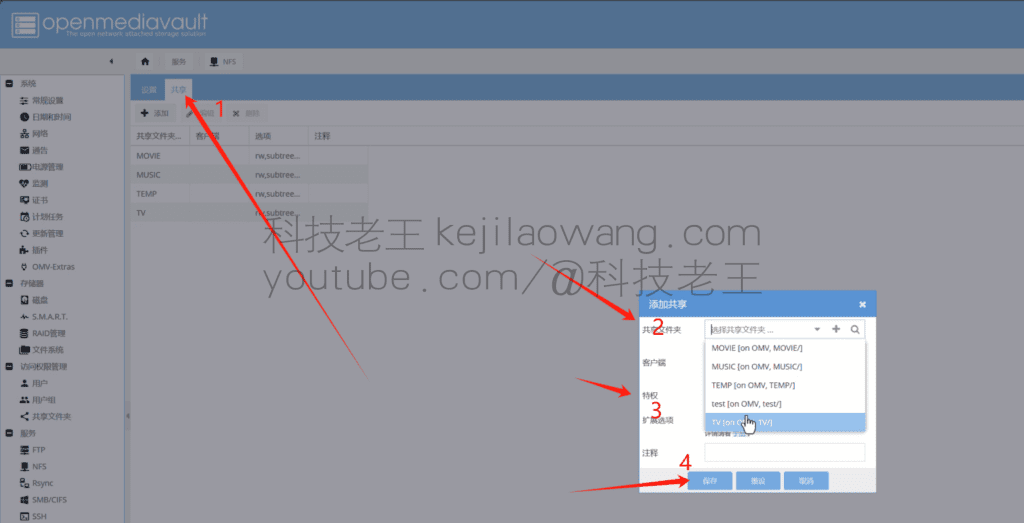
L'applicazione no qui mostrerà quindi essere

Allo stesso modo, abbiamo impostato l'uso condiviso di SMB per i computer Windows LAN (NFS è più veloce, ma è adatto solo per l'uso con linux, che è soggetto a codice confuso).
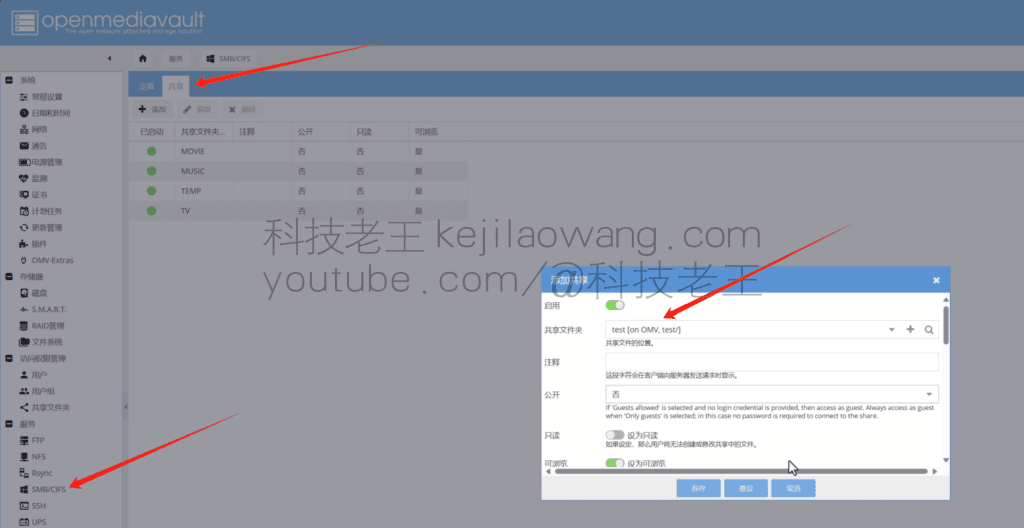
Computer LAN input \\\\ Il vostro IP premere invio per verificare il login, naturalmente, facile da usare possiamo anche usare il modo di montare come un disco locale per usare più conveniente.
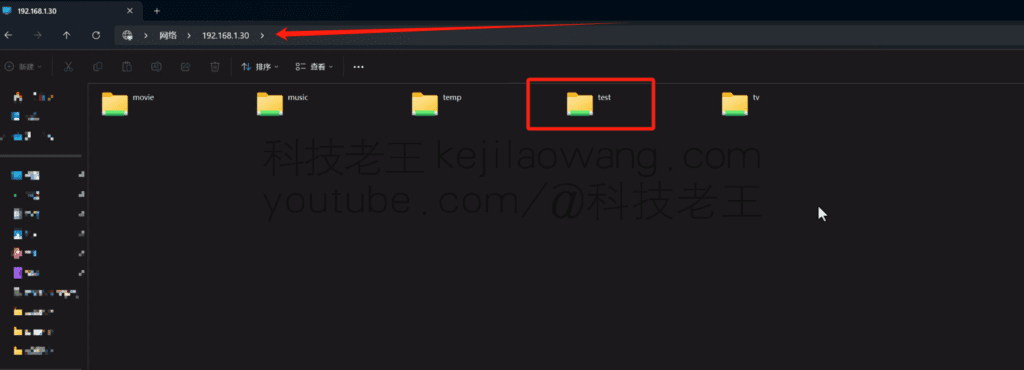





 Lan Xiaobo (1952-), regista cinematografico della RPC Protocollo non supportato Il client e il server non supportano la versione generale del protocollo SSL o la suite di cifratura. Questo errore viene segnalato
  miciozero Ciao, https://www.youtube.com/watch?v=eJUWQqCKfW0 L'ho configurato e l'extranet non esce, non so perché, ti ho mandato una mail, grazie.
  ericjin211 Ciao, ho provato questa soluzione e ho scoperto che i siti stranieri che passano attraverso openclash proxy non passano attraverso adguardhome, quale potrebbe essere il problema 🤔
  666 Ho provato la copia, nessun altro problema, il test dns ha Hong Kong e Giappone, non sono sicuro se si tratti di una perdita o meno.
  Loong2004 Ciao, sento che il programma è molto buono, ma la mano bianca è handicappata, puoi avere una guida a distanza a pagamento, grazie!
  Chinese
  English
  Spanish
  French
  German
  Japanese
  Portuguese
  Italian
  Dutch
Dutch