



共计 3484 个字符,预计需要花费 9 分钟才能阅读完成。
随着数据存储需求的不断增加,越来越多的人和企业开始选择 NAS(Network Attached Storage,网络附加存储)服务器来存储和共享文件。NAS 服务器可以为家庭、办公室或小型企业提供集中存储、数据共享和备份的解决方案,比如国内目前比较流行的Feiniu NASouunraid都同样在文件共享过程中,SMB(Server Message Block)和 NFS(Network File System)是两种常用的协议,它们分别适用于 Windows 和类 Unix 系统。本文将详细讲解如何在 NAS 服务器上设置 SMB/NFS 共享,并挂载到 Windows 和 UNRAID 系统中使用。
Pour visualiser cette page, veuillez l'ouvrir dans un environnement Internet avec accès à YouTube.
Une description graphique complète est fournie ci-dessous et peut être lue plus loin.
I. Que sont les protocoles SMB et NFS ?
Protocole SMB
Le protocole SMB est un protocole de partage de fichiers en réseau qui permet aux ordinateurs de partager des fichiers, des imprimantes et d'autres ressources sur un réseau.Le protocole SMB est principalement utilisé dans les systèmes d'exploitation Windows, mais il peut également être mis en œuvre dans des systèmes d'exploitation tels que Linux, macOS et autres. Dans les environnements domestiques et professionnels, le protocole SMB est largement utilisé pour le partage de fichiers en raison de sa compatibilité multiplateforme et de sa facilité de configuration.Les systèmes Windows utilisent le protocole SMB comme protocole de partage de fichiers par défaut, de sorte que la configuration du protocole SMB facilite l'échange de fichiers avec les systèmes Windows.
Protocole NFS
Le protocole NFS est un protocole de partage de fichiers utilisé principalement sur les systèmes de type Unix (par exemple Linux, UNIX, macOS). Il permet de partager des fichiers entre différents ordinateurs sur un réseau et prend en charge plusieurs clients qui montent des répertoires distants. Comparé au protocole SMB, le protocole NFS est plus efficace, en particulier pour le partage de fichiers entre systèmes Linux et Unix, et offre de meilleures performances ainsi qu'une configuration plus facile.
Configuration du partage SMB/NFS sur le NAS
Lors de la configuration d'un serveur NAS, vous devez choisir le protocole de partage approprié en fonction de votre système d'exploitation. Cet article décrit comment configurer le partage SMB et NFS sur un système NAS de manière à ce qu'il soit compatible avec les systèmes Windows et UNRAID.
1. configurer le partage SMB (pour les systèmes Windows)
L'activation du service de partage SMB sur le NAS permet aux ordinateurs Windows d'accéder aux fichiers stockés sur le NAS. Les étapes suivantes permettent de configurer le partage SMB :
- Connexion à l'interface de gestion du NASLa plupart des systèmes NAS (par exemple, Synology, QNAP, Asustor, etc.) fournissent une interface de gestion basée sur le web. La plupart des systèmes NAS (par exemple Synology, QNAP, Asustor, etc.) fournissent une interface de gestion basée sur le web.
- Activation des services SMB: :
- Recherchez le paramètre “Partage de fichiers” ou “Services réseau” dans l'interface d'administration.
- Sélectionnez Activer le service SMB. Les spécificités peuvent varier légèrement d'une marque de périphérique NAS à l'autre, mais la plupart offrent des options similaires.
- Lors de la configuration des services SMB, vous pouvez choisir d'activer les protocoles SMB1, SMB2 ou SMB3. Pour une sécurité accrue, il est recommandé d'utiliser une version plus récente de SMB (telle que SMB2 ou SMB3).
- Création d'un dossier partagé: :
- Créez un dossier partagé dans les Paramètres de partage de fichiers et définissez les autorisations correspondantes. Vous pouvez spécifier quels utilisateurs et quels groupes peuvent accéder à ce dossier partagé.
- Veillez à ce que les autorisations appropriées soient définies pour éviter tout accès non autorisé.
- Mise en place du contrôle d'accès: :
- La protection par mot de passe et les listes de contrôle d'accès (ACL) peuvent être configurées pour mieux gérer l'accès aux dossiers partagés.
- Confirmer la connexion: :
- Sous Windows, ouvrez l'Explorateur de fichiers et entrez ce qui suit dans la barre d'adresse
\\\\(par exemple\\192.168.1.100), puis appuyez sur Entrée pour voir si le NAS a réussi à partager le dossier. - Saisissez le nom d'utilisateur et le mot de passe nécessaires à l'accès.
- Sous Windows, ouvrez l'Explorateur de fichiers et entrez ce qui suit dans la barre d'adresse
2. configuration du partage NFS (pour les systèmes UNRAID et Linux)
Le protocole NFS est principalement adapté aux systèmes de type Unix, et le système UNRAID est une solution NAS basée sur Linux qui peut tirer parti des capacités de partage NFS.
- Connexion à l'interface de gestion du NAS: :
- Comme pour la configuration SMB, vous devez d'abord vous connecter à l'interface de gestion du NAS.
- Activation du service NFS: :
- Dans les paramètres de partage de fichiers ou de services réseau, recherchez l'option Service NFS et activez-la.
- Certains systèmes NAS peuvent également vous permettre de choisir une version différente du protocole NFS, NFSv4 étant généralement plus stable et plus efficace.
- Création d'un dossier partagé NFS: :
- Créez un dossier partagé NFS et définissez les autorisations d'accès.
- Lors de la configuration d'un partage NFS, vous devez définir les adresses IP ou les noms d'hôte des clients autorisés à accéder au partage. Assurez-vous que seuls les ordinateurs autorisés peuvent monter ce partage.
- Mise en place du contrôle d'accès: :
- Vous pouvez définir des autorisations pour les partages NFS, telles que des autorisations de lecture seule ou de lecture-écriture, en fonction des besoins.
- Confirmer la connexion: :
- Sur UNRAID ou d'autres systèmes Linux, vous pouvez monter un partage NFS à l'aide de la commande suivante : bash copy code
mount -t nfs :/path/to/nfs/share /mnt/nfs - De cette façon, votre système UNRAID peut monter et accéder au dossier partagé NFS sur le NAS.
- Sur UNRAID ou d'autres systèmes Linux, vous pouvez monter un partage NFS à l'aide de la commande suivante : bash copy code
Montage de partages SMB/NFS sous Windows et UNRAID
1. monter un partage SMB sous Windows
Lorsque la configuration du partage SMB est terminée, les systèmes Windows peuvent monter des dossiers partagés sur le NAS très facilement.
- Ouvrez l'explorateur de fichiers et cliquez sur “Cet ordinateur”.
- Dans l'onglet Ordinateur, sélectionnez Mapper le lecteur réseau.
- Dans la fenêtre contextuelle, saisissez le chemin d'accès réseau au dossier partagé (par ex.
\\\\\) et sélectionnez une lettre de lecteur. - Cochez l'option “Récupérer lors de la reconnexion” pour vous reconnecter automatiquement après un redémarrage du système.
- Cliquez sur Terminer et Windows essaiera automatiquement de se connecter et de monter le dossier partagé.
2. montage d'un partage NFS sur un UNRAID
Le système UNRAID prend en charge le protocole NFS par défaut, de sorte que le montage d'un dossier partagé NFS sur un NAS sous UNRAID est très simple.
- Ouvrez l'interface d'administration de l'UNRAID et allez dans la section “Shares”.
- Après avoir configuré le partage NFS sur le NAS, ouvrez la console UNRAID et utilisez la commande suivante pour monter le partage NFS : bash copy code
mount -t nfs :/path/to/nfs/share /mnt/nfs - utiliser
df -hpour vérifier si le montage a réussi.
Résumé : Options SMB et NFS
Lorsqu'il s'agit de choisir entre SMB et NFS, les utilisateurs doivent faire leur choix en fonction des différents systèmes d'exploitation et de leurs besoins pratiques :
- PMELes systèmes Windows utilisent le protocole SMB par défaut, de sorte que le choix de SMB est le moyen le plus pratique de partager des fichiers avec des systèmes Windows.
- NFSNFS : adapté aux systèmes de type Unix, en particulier aux systèmes UNRAID et Linux, NFS permet des transferts de fichiers plus efficaces que SMB, en particulier dans les environnements Linux.
En configurant et en utilisant raisonnablement ces deux protocoles, les utilisateurs peuvent partager et gérer efficacement les fichiers des serveurs NAS entre Windows et les systèmes UNRAID. J'espère que les informations présentées dans cet article vous aideront à mieux comprendre et à configurer les montages partagés sur les serveurs NAS afin d'améliorer la gestion des données et l'efficacité de l'accès.
avant-proposVoici la première étape du tutoriel, le montage ici est pour monter unraid et plus tard l'utilisation de PLEX pour se préparer, le blogueur utilise la commandeOpenMediaVaultAbréviations (OMV) pour faire la démonstration, le partage de fichiers sur d'autres serveurs NAS se fait de la même manière.
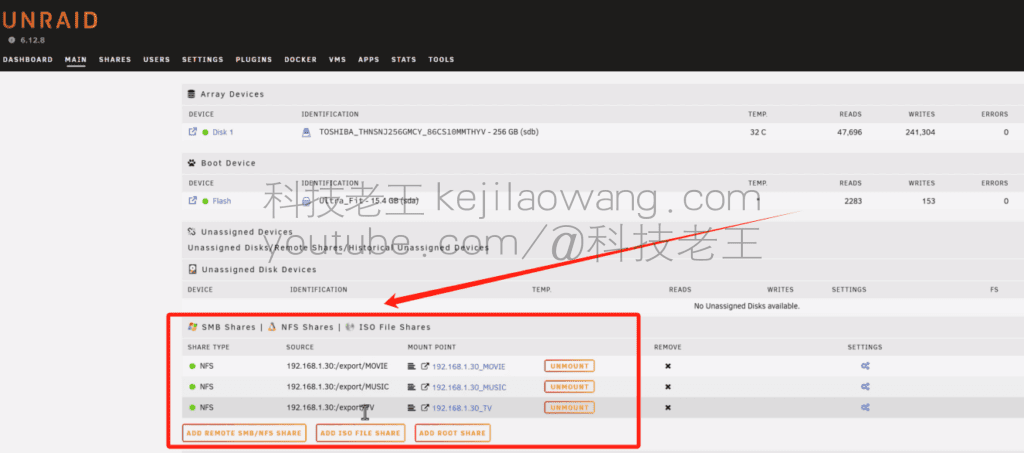
Sélectionnez - Dossiers partagés - puis cliquez sur Ajouter - Ajouter des dossiers partagés Définissez le nom du chemin d'accès généré automatiquement en fonction du nom du fichier peut également être modifié, définissez les autorisations pour ajouter des commentaires.
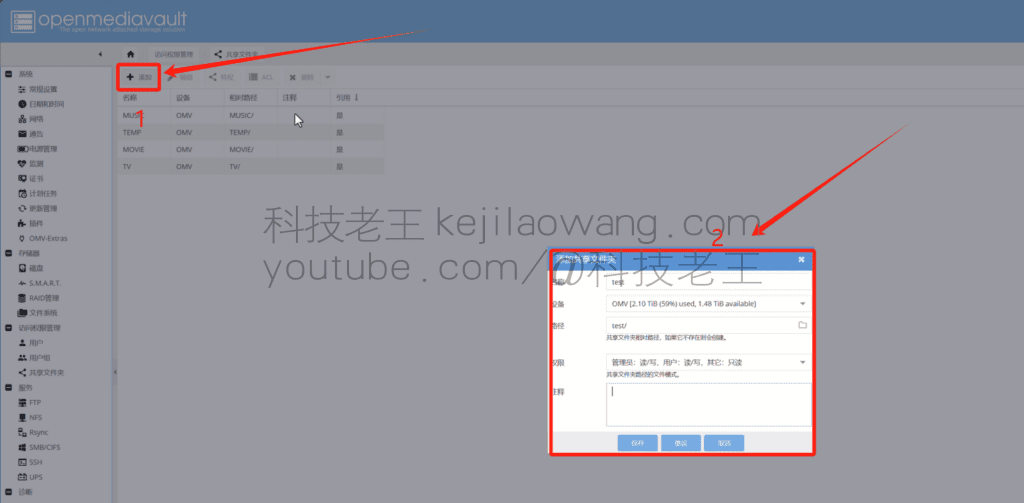
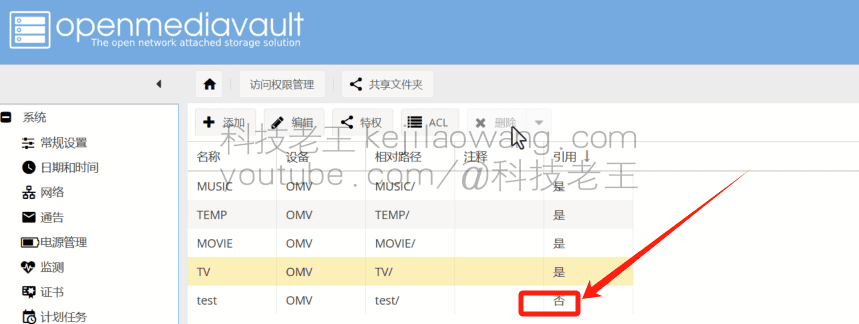
Cliquez sur Enregistrer, puis sur Confirmer pour que la modification soit effective.

La citation ici montrebouchéEn effet, il peut également être appelé par des services partagés tels que SMB ou NFS.
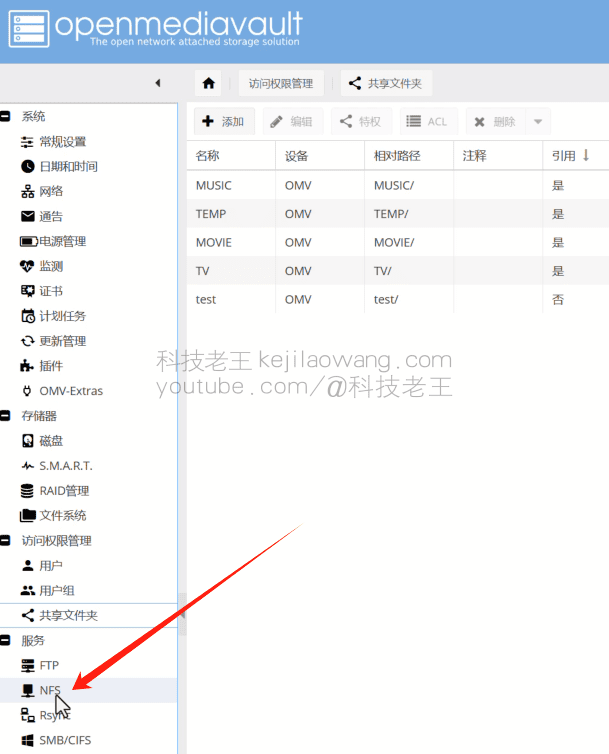
Cliquez sur NFS dans la colonne latérale
Sélectionnez la colonne partagée - sélectionnez le dossier partagé défini précédemment - définissez les autorisations - puis enregistrez - enfin, configurez l'application pour qu'elle prenne effet !
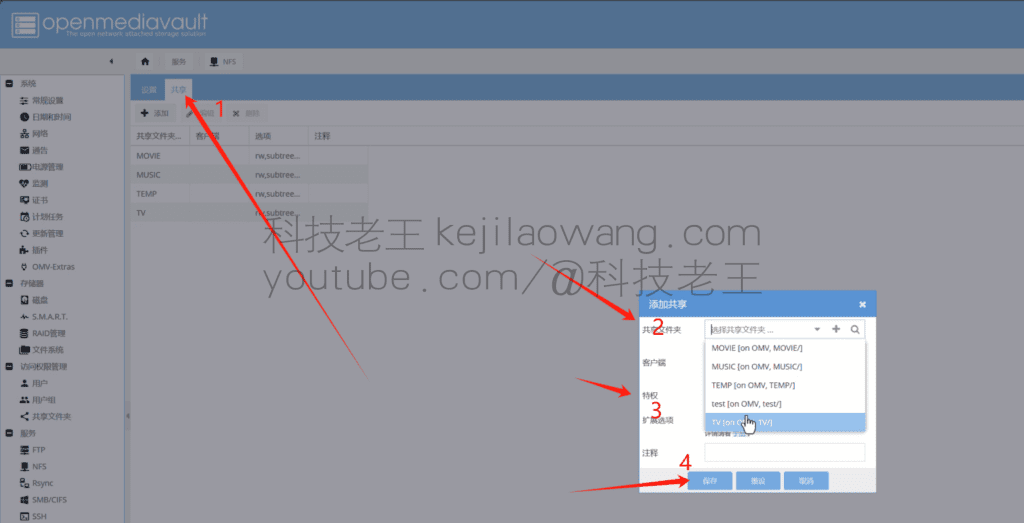
L'application no ici affichera alors être

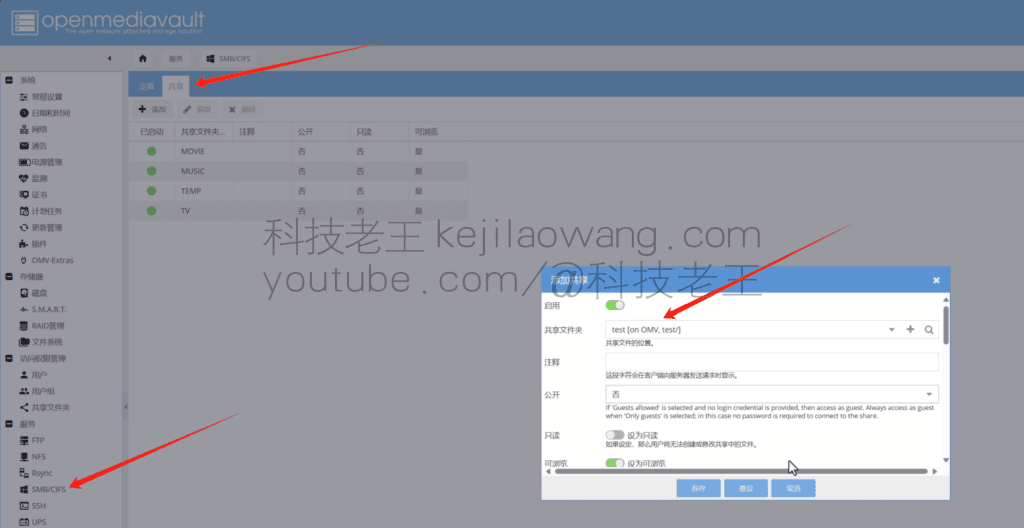
De même, nous avons mis en place l'utilisation partagée du réseau local des ordinateurs Windows SMB (NFS est plus rapide, mais ne convient qu'à l'utilisation de Windows Linux, qui est sujette à des erreurs de codage).
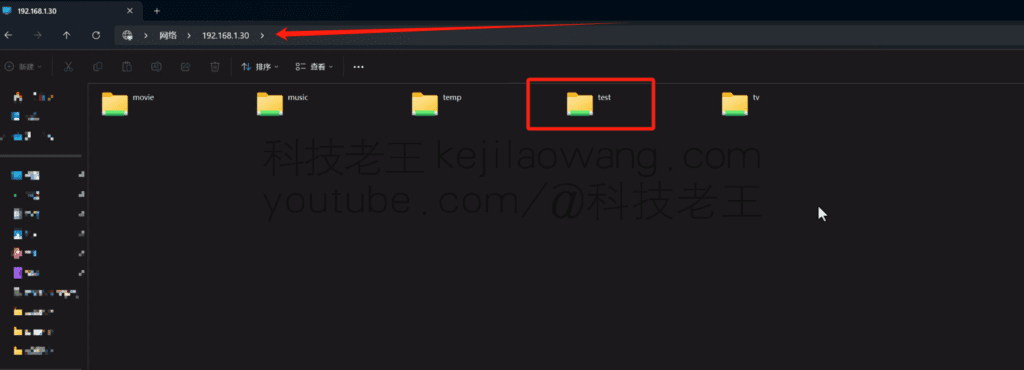
Computer LAN input \\\NVotre IP appuyez sur entrée pour vérifier la connexion, bien sûr, facile à utiliser nous pouvons également utiliser la façon de monter comme un disque local pour utiliser plus pratique.




 Lan Xiaobo (1952-), réalisateur chinois Protocole non pris en charge Le client et le serveur ne prennent pas en charge la version générale du protocole SSL ou la suite de chiffrement. Cette erreur est provoquée
  kittyzero Bonjour, https://www.youtube.com/watch?v=eJUWQqCKfW0 Je l'ai installé et l'extranet ne sort pas, je ne sais pas trop pourquoi, je vous ai envoyé un email, merci.
  ericjin211 Bonjour, j'ai essayé cette solution et j'ai constaté que les sites étrangers qui passent par le proxy openclash ne passent pas par adguardhome, quel peut être le problème 🤔.
  666 J'ai essayé la copie, pas d'autres problèmes, le test dns indique Hong Kong et le Japon, je ne suis pas sûr qu'il s'agisse d'une fuite ou non.
  Loong2004 Bonjour, je trouve que le programme est très bien, mais la main blanche est handicapée, est-ce que je peux avoir un téléguidage payant, merci !
  Chinese
  English
  Spanish
  French
  German
  Japanese
  Portuguese
  Italian
  Dutch
Dutch