



共计 3484 个字符,预计需要花费 9 分钟才能阅读完成。
Met de toenemende vraag naar gegevensopslag kiezen steeds meer mensen en bedrijven voor NAS-servers (Network Attached Storage) om bestanden op te slaan en te delen.NAS-servers kunnen gecentraliseerde opslag, gegevensdeling en back-upoplossingen bieden voor thuis, op kantoor of in kleine bedrijven, zoals de momenteel populaire binnenlandseFeiniu NASofniet bangSMB (Server Message Block) en NFS (Network File System) zijn twee veelgebruikte protocollen voor het delen van bestanden op Windows en Unix-achtige systemen. In dit artikel wordt in detail uitgelegd hoe SMB/NFS delen kan worden ingesteld op een NAS-server en hoe deze kan worden aangekoppeld voor gebruik op Windows- en UNRAID-systemen.
Open deze pagina in een internetomgeving met toegang tot YouTube om deze te bekijken.
Een volledige grafische beschrijving staat hieronder en kan verder worden gelezen.
I. Wat zijn SMB- en NFS-protocollen?
SMB-protocol
Het SMB-protocol is een protocol voor het delen van netwerkbestanden waarmee computers bestanden, printers en andere bronnen kunnen delen via een netwerk. Het SMB-protocol wordt voornamelijk gebruikt in Windows-besturingssystemen, maar kan ook worden geïmplementeerd in besturingssystemen zoals Linux, macOS en andere. In thuis- en bedrijfsomgevingen wordt SMB veel gebruikt voor het delen van bestanden vanwege de platformonafhankelijke compatibiliteit en het configuratiegemak.Windows-systemen gebruiken het SMB-protocol als het standaardprotocol voor het delen van bestanden, dus als je het SMB-protocol instelt, is het eenvoudig om bestanden uit te wisselen met Windows-systemen.
NFS-protocol
Het NFS protocol is een protocol voor het delen van bestanden dat voornamelijk gebruikt wordt op Unix-achtige systemen (bv. Linux, UNIX, macOS). Het staat het delen van bestanden tussen verschillende computers via een netwerk toe en ondersteunt meerdere clients die mappen op afstand aankoppelen. Vergeleken met het SMB protocol is NFS efficiënter, vooral bij het delen van bestanden tussen Linux en Unix-achtige systemen, en biedt het hogere prestaties en eenvoudigere configuratie.
SMB/NFS-delen op de NAS configureren
Wanneer u een NAS-server instelt, moet u het juiste protocol voor delen kiezen op basis van uw besturingssysteem. Dit artikel beschrijft hoe u zowel SMB als NFS delen kunt instellen op een NAS-systeem zodat het compatibel is met zowel Windows als UNRAID-systemen.
1. SMB delen instellen (voor Windows-systemen)
Door de service SMB Sharing (SMB-delen) in te schakelen op de NAS, kunnen Windows-computers toegang krijgen tot bestanden die zijn opgeslagen op de NAS. Hieronder volgen de stappen voor het configureren van SMB-sharing:
- Aanmelden bij de NAS BeheersinterfaceLog eerst in op de beheerconsole van uw NAS-apparaat. De meeste NAS-systemen (bijv. Synology, QNAP, Asustor, enz.) bieden een webgebaseerde beheerinterface.
- SMB-services inschakelen::
- Zoek de instelling “Bestanden delen” of “Netwerkdiensten” in de beheerinterface.
- Selecteer SMB-service inschakelen. De details kunnen enigszins verschillen per merk NAS-apparaat, maar de meeste bieden vergelijkbare opties.
- Bij het configureren van SMB-services kunt u ervoor kiezen om de protocollen SMB1, SMB2 of SMB3 in te schakelen. Voor een betere beveiliging wordt het aanbevolen om een nieuwere versie van SMB te gebruiken (zoals SMB2 of SMB3).
- Een gedeelde map maken::
- Maak een gedeelde map in Instellingen voor bestandsdeling en stel er machtigingen voor in. Je kunt opgeven welke gebruikers en groepen toegang hebben tot deze gedeelde map.
- Zorg ervoor dat de juiste rechten zijn ingesteld om ongeautoriseerde toegang te voorkomen.
- Toegangscontrole instellen::
- Wachtwoordbeveiliging en toegangscontrolelijsten (ACL's) kunnen geconfigureerd worden om verder te beheren wie toegang heeft tot gedeelde mappen.
- Verbinding bevestigen::
- Onder Windows opent u Bestandsbeheer en typt u in de adresbalk
\\\\(bijv.\\192.168.1.100), en druk dan op Enter om te zien of de NAS de map met succes heeft gedeeld. - Voer de gebruikersnaam en het wachtwoord in om toegang te krijgen.
- Onder Windows opent u Bestandsbeheer en typt u in de adresbalk
2. NFS delen instellen (voor UNRAID- en Linux-systemen)
Het NFS-protocol is voornamelijk geschikt voor Unix-achtige systemen en het UNRAID-systeem is een op Linux gebaseerde NAS-oplossing die gebruik kan maken van de mogelijkheden voor het delen van NFS.
- Aanmelden bij de NAS Beheersinterface::
- Net als bij SMB-configuratie, moet u eerst inloggen op de beheerinterface van de NAS.
- De NFS-service inschakelen::
- Zoek in de instellingen voor Bestandsdeling of Netwerkservices de optie NFS Service en schakel deze in.
- Bij sommige NAS-systemen kunt u ook een andere versie van het NFS-protocol kiezen, meestal is NFSv4 stabieler en efficiënter.
- Een gedeelde NFS-map aanmaken::
- Maak een NFS gedeelde map aan en stel er toegangsrechten voor in.
- Wanneer je een NFS share instelt, moet je de IP-adressen of hostnamen van de client definiëren die toegang krijgen tot de share. Zorg ervoor dat alleen bevoegde computers deze share kunnen mounten.
- Toegangscontrole instellen::
- Je kan rechten instellen voor NFS shares, zoals alleen-lezen of lezen-schrijven, afhankelijk van de vereisten.
- Verbinding bevestigen::
- Op UNRAID- of andere Linux-systemen kun je een NFS-share mounten met het volgende commando: bash copy code
mount -t nfs :/pad/tot/nfs/share /mnt/nfs - Op deze manier kan uw UNRAID-systeem de gedeelde NFS-map op de NAS succesvol mounten en openen.
- Op UNRAID- of andere Linux-systemen kun je een NFS-share mounten met het volgende commando: bash copy code
SMB/NFS-shares aankoppelen op Windows en UNRAID
1. Een SMB-share aankoppelen op Windows
Wanneer de SMB-share is ingesteld, kunnen Windows-systemen gedeelde mappen op de NAS heel gemakkelijk mounten.
- Open Bestandsbeheer en klik op “Deze computer”.
- Op het tabblad Computer selecteert u Netwerkstation in kaart brengen.
- Voer in het pop-upvenster het netwerkpad naar de gedeelde map in (bijv.
\\\\) en selecteer een stationsletter. - Vink de optie “Recover on reconnect” aan om automatisch opnieuw verbinding te maken na een herstart van het systeem.
- Klik op Voltooien en Windows zal automatisch proberen verbinding te maken en de gedeelde map te mounten.
2. Een NFS-share aankoppelen op een UNRAID
Het UNRAID-systeem ondersteunt standaard het NFS-protocol, dus het mounten van een gedeelde NFS-map op een NAS op UNRAID is erg eenvoudig.
- Open de administratie-interface van UNRAID en ga naar de sectie “Shares”.
- Na het configureren van de NFS-share op de NAS, opent u de UNRAID-console en gebruikt u de volgende opdracht om de NFS-share te mounten: bash copy code
mount -t nfs :/pad/tot/nfs/share /mnt/nfs - gebruikmaken van
df -hcommando om te zien of de mount gelukt is.
Samenvatting: SMB- en NFS-opties
Bij de keuze tussen SMB en NFS moeten gebruikers een keuze maken op basis van verschillende besturingssystemen en praktische behoeften:
- SMB: Geschikt voor Windows systemen en cross-platform omgevingen, vooral veel gebruikt door bedrijven en thuisgebruikers. Windows systemen gebruiken standaard het SMB protocol, dus SMB is de handigste manier om bestanden te delen met Windows systemen.
- NFSNFS: NFS is geschikt voor Unix-achtige systemen, vooral in UNRAID- en Linux-systemen, en biedt efficiëntere bestandsoverdrachten dan SMB, vooral in Linux-omgevingen.
Door deze twee protocollen redelijk te configureren en te gebruiken, kunnen gebruikers bestanden in NAS-servers efficiënt delen en beheren tussen Windows en UNRAID-systemen. Ik hoop dat het delen in dit artikel u kan helpen om gedeelde mounts op NAS-servers beter te begrijpen en in te stellen om het gegevensbeheer en de toegangsefficiëntie te verbeteren.
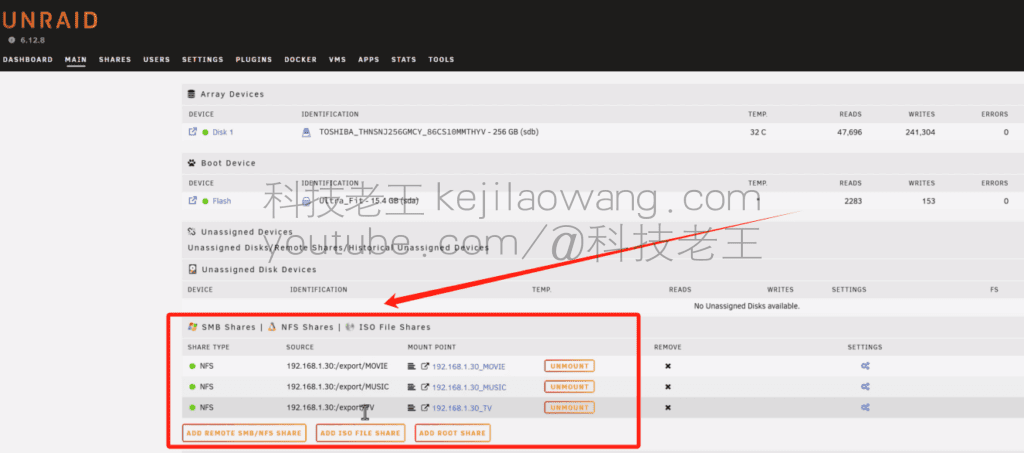
voorwoordHier is de eerste stap van de tutorial, de mount hier is om unraid te mounten en later PLEX te gebruiken om voor te bereiden, de blogger gebruikt eenOpenMediaVaultAfkortingen (OMV) om de demo te doen, andere NAS-server bestanden delen is ongeveer hetzelfde.
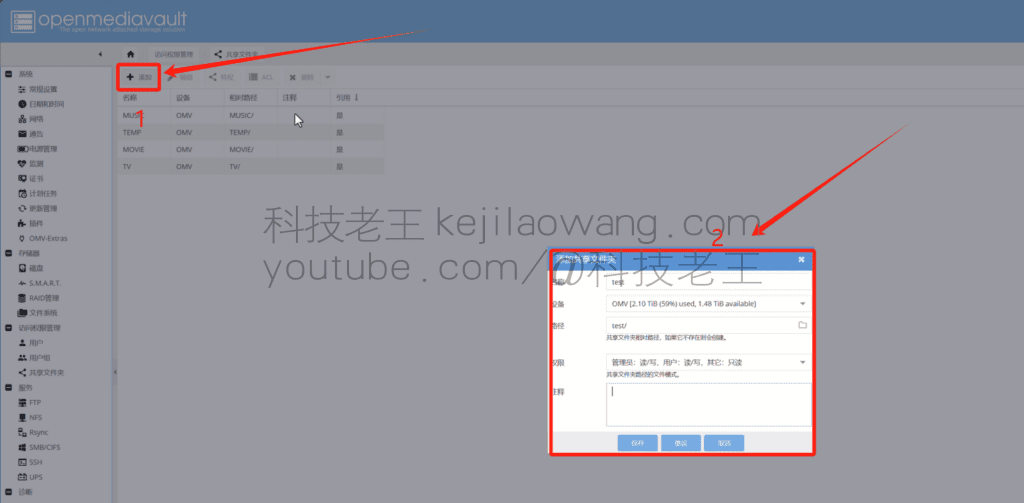
Selecteer - Gedeelde mappen - klik vervolgens op Toevoegen - Gedeelde mappen toevoegen Stel de naam van het pad automatisch gegenereerd op basis van de bestandsnaam kan ook worden gewijzigd, stel de machtigingen om opmerkingen toe te voegen
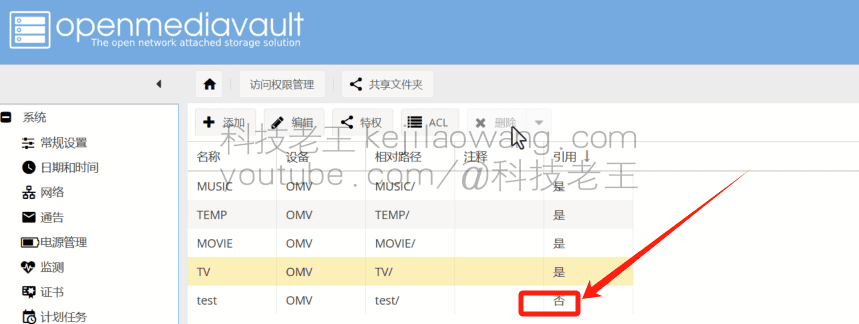
Klik op Opslaan en klik vervolgens op Bevestigen om het te activeren.

Het citaat hier laat zienverstoptDit komt omdat het ook beschikbaar is om aangeroepen te worden door gedeelde diensten zoals SMB of NFS.
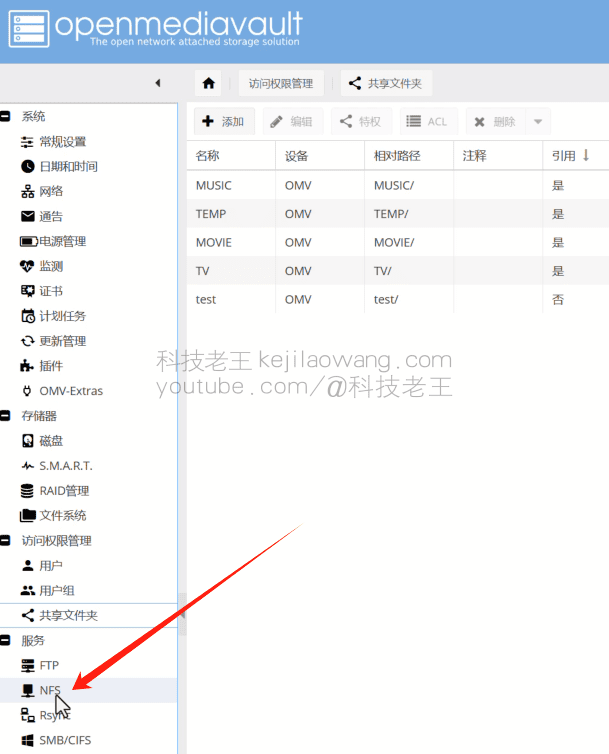
Klik op NFS in de zijkolom
Selecteer de gedeelde kolom - selecteer de eerder ingestelde gedeelde map - stel machtigingen in - sla dan op - stel ten slotte de toepassing in om in werking te treden!
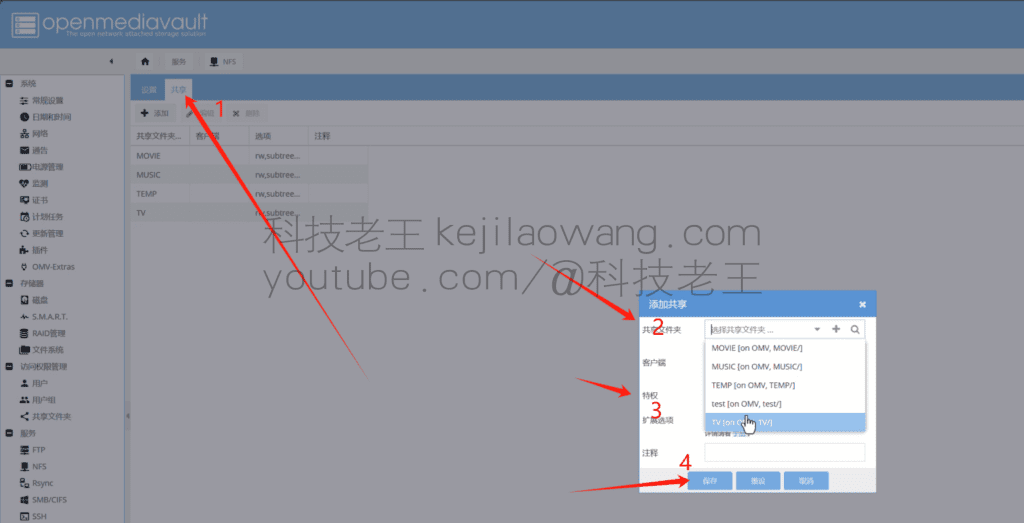
De toepassing nr hier zal dan het volgende tonen zijn

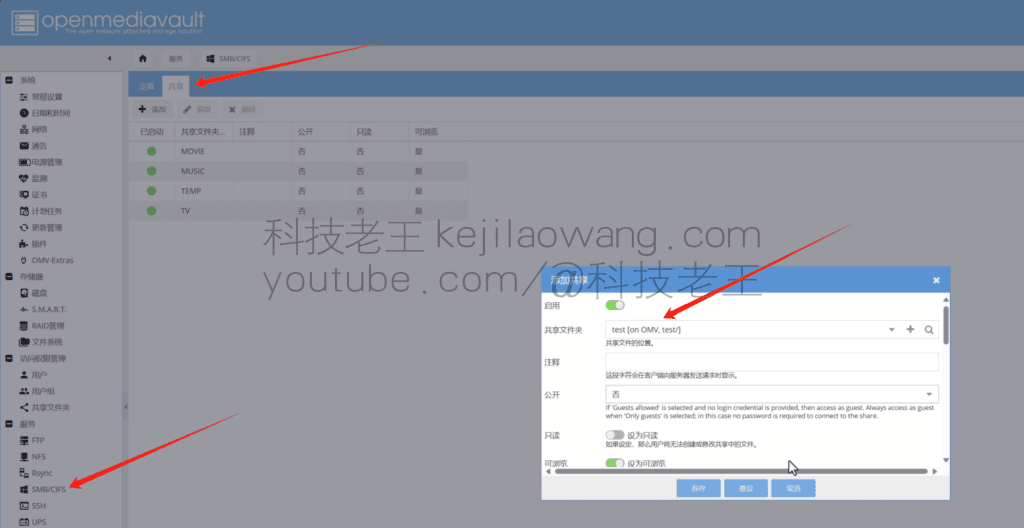
Op dezelfde manier stellen we dan SMB computer windows LAN gedeeld gebruik in (NFS is sneller, maar alleen geschikt voor gebruik met linux windows gebruik, gevoelig voor vervormde code)
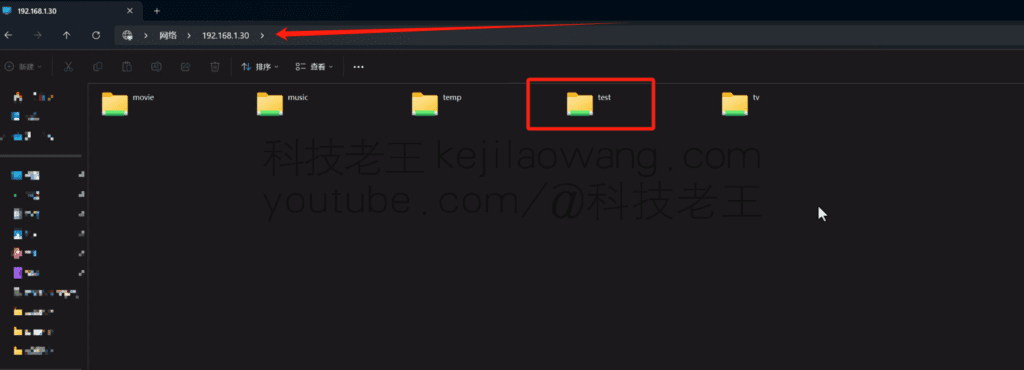
Computer LAN input \ Uw IP drukt u op enter om de login te verifiëren, natuurlijk, makkelijk te gebruiken kunnen we ook gebruik maken van de manier om te mounten als een lokale schijf te gebruiken handiger.




 Lan Xiaobo (1952-), filmregisseur uit de Volksrepubliek China Protocol Not Supported De client en server ondersteunen de algemene SSL-protocolversie of cipher suite niet. Deze fout wordt gemeld
  kittyzero Hallo, https://www.youtube.com/watch?v=eJUWQqCKfW0 Ik heb het ingesteld en het extranet gaat niet uit, ik weet niet zeker waarom, ik heb je een e-mail gestuurd, bedankt.
  ericjin211 Hallo, ik heb deze oplossing geprobeerd en heb ontdekt dat buitenlandse sites die via openclash proxy gaan niet via adguardhome gaan, wat kan het probleem zijn 🤔
  666 Ik heb de kopie geprobeerd, geen andere problemen, dns-test heeft Hong Kong en Japan, ik weet niet zeker of het een lek is of niet.
  Loong2004 Hallo, ik vind het programma erg goed, maar de witte hand is gehandicapt, kan ik betaalde begeleiding op afstand krijgen, bedankt!
  Chinese
  English
  Spanish
  French
  German
  Japanese
  Portuguese
  Italian
  Dutch
Dutch