



共计 3484 个字符,预计需要花费 9 分钟才能阅读完成。
随着数据存储需求的不断增加,越来越多的人和企业开始选择 NAS(Network Attached Storage,网络附加存储)服务器来存储和共享文件。NAS 服务器可以为家庭、办公室或小型企业提供集中存储、数据共享和备份的解决方案,比如国内目前比较流行的Feiniu NASounraid都同样在文件共享过程中,SMB(Server Message Block)和 NFS(Network File System)是两种常用的协议,它们分别适用于 Windows 和类 Unix 系统。本文将详细讲解如何在 NAS 服务器上设置 SMB/NFS 共享,并挂载到 Windows 和 UNRAID 系统中使用。
Para verlo, abra esta página en un entorno de Internet con acceso a YouTube.
A continuación se ofrece una descripción gráfica completa que puede seguir leyendo.
I. ¿Qué son los protocolos SMB y NFS?
Protocolo SMB
El protocolo SMB es un protocolo de compartición de archivos de red que permite a los ordenadores compartir archivos, impresoras y otros recursos a través de una red.El protocolo SMB se utiliza principalmente en sistemas operativos Windows, pero también puede implementarse en sistemas operativos como Linux, macOS y otros. En entornos domésticos y empresariales, SMB se utiliza ampliamente para compartir archivos debido a su compatibilidad multiplataforma y facilidad de configuración.Los sistemas Windows utilizan el protocolo SMB como protocolo predeterminado para compartir archivos, por lo que la configuración del protocolo SMB facilita el intercambio de archivos con sistemas Windows.
Protocolo NFS
El protocolo NFS es un protocolo para compartir archivos utilizado principalmente en sistemas tipo Unix (por ejemplo, Linux, UNIX, macOS). Permite compartir archivos entre diferentes ordenadores a través de una red y soporta múltiples clientes montando directorios remotos. Comparado con el protocolo SMB, NFS es más eficiente, especialmente cuando se comparten archivos entre sistemas Linux y Unix-like, y ofrece un mayor rendimiento y una configuración más sencilla.
Configuración del uso compartido SMB/NFS en el NAS
Cuando configure un servidor NAS, deberá elegir el protocolo de uso compartido adecuado en función de su sistema operativo. Este artículo describe cómo configurar el uso compartido SMB y NFS en un sistema NAS para que sea compatible tanto con Windows como con sistemas UNRAID.
1. Configuración del uso compartido SMB (para sistemas Windows)
Habilitar el servicio de uso compartido SMB en el NAS permite a los ordenadores Windows acceder a los archivos almacenados en el NAS. A continuación se indican los pasos para configurar el uso compartido de SMB:
- Inicio de sesión en la interfaz de gestión del NASEn primer lugar, inicia sesión en la consola de gestión de tu dispositivo NAS. La mayoría de los sistemas NAS (por ejemplo, Synology, QNAP, Asustor, etc.) ofrecen una interfaz de gestión basada en web.
- Habilitación de servicios para PYME::
- Busca el ajuste “Compartir archivos” o “Servicios de red” en la interfaz de administración.
- Seleccione Habilitar servicio SMB. Los detalles pueden variar ligeramente de una marca de dispositivo NAS a otra, pero la mayoría ofrecen opciones similares.
- Al configurar los servicios SMB, puede optar por activar los protocolos SMB1, SMB2 o SMB3. Para mayor seguridad, se recomienda utilizar una versión más reciente de SMB (como SMB2 o SMB3).
- Crear una carpeta compartida::
- Cree una carpeta compartida en la Configuración de Uso Compartido de Archivos y establezca los permisos para la misma. Puede especificar qué usuarios y grupos pueden acceder a esta carpeta compartida.
- Asegúrese de que se establecen los permisos adecuados para evitar accesos no autorizados.
- Establecer el control de acceso::
- La protección por contraseña y las listas de control de acceso (ACL) pueden configurarse para gestionar mejor quién puede acceder a las carpetas compartidas.
- Confirmar conexión::
- En Windows, abra el Explorador de archivos y escriba en la barra de direcciones
\\\\(por ejemplo\\192.168.1.100) y, a continuación, pulse Intro para ver si el NAS ha compartido correctamente la carpeta. - Introduzca el nombre de usuario y la contraseña necesarios para acceder.
- En Windows, abra el Explorador de archivos y escriba en la barra de direcciones
2. Configuración del uso compartido de NFS (para sistemas UNRAID y Linux)
El protocolo NFS se adapta principalmente a sistemas tipo Unix, y el sistema UNRAID es una solución NAS basada en Linux que puede aprovechar las capacidades de uso compartido de NFS.
- Inicio de sesión en la interfaz de gestión del NAS::
- Al igual que con la configuración SMB, primero debe iniciar sesión en la interfaz de gestión del NAS.
- Habilitación del servicio NFS::
- En la configuración de Compartir archivos o Servicios de red, busque la opción Servicio NFS y actívela.
- Algunos sistemas NAS también permiten elegir una versión diferente del protocolo NFS, normalmente NFSv4 es más estable y eficiente.
- Creación de una carpeta compartida NFS::
- Crea una carpeta compartida NFS y establece permisos de acceso para ella.
- Al configurar un recurso compartido NFS, debe definir las direcciones IP o nombres de host de los clientes que pueden acceder al recurso compartido. Asegúrese de que sólo los equipos autorizados puedan montar este recurso compartido.
- Establecer el control de acceso::
- Puede establecer permisos para los recursos compartidos NFS, como permisos de sólo lectura o de lectura-escritura, en función de los requisitos.
- Confirmar conexión::
- En UNRAID u otros sistemas Linux, puede montar un recurso compartido NFS utilizando el siguiente comando: bash copy code
mount -t nfs :/ruta/a/nfs/compartir /mnt/nfs - De este modo, su sistema UNRAID puede montar y acceder correctamente a la carpeta compartida NFS del NAS.
- En UNRAID u otros sistemas Linux, puede montar un recurso compartido NFS utilizando el siguiente comando: bash copy code
Montaje de recursos compartidos SMB/NFS en Windows y UNRAID
1. Montaje de un recurso compartido SMB en Windows
Una vez finalizada la configuración del recurso compartido SMB, los sistemas Windows pueden montar carpetas compartidas en el NAS con gran facilidad.
- Abra el Explorador de archivos y haga clic en “Este equipo”.
- En la pestaña Equipo, seleccione Asignar unidad de red.
- En la ventana emergente, introduzca la ruta de red a la carpeta compartida (por ejemplo
\\\\\) y seleccione una letra de unidad. - Marca la opción “Recuperar al volver a conectar” para volver a conectar automáticamente después de reiniciar el sistema.
- Haga clic en Finalizar y Windows intentará conectarse automáticamente y montar la carpeta compartida.
2. Montaje de un recurso compartido NFS en un UNRAID
El sistema UNRAID admite el protocolo NFS por defecto, por lo que montar una carpeta compartida NFS en un NAS en UNRAID es muy sencillo.
- Abra la interfaz de administración de UNRAID y vaya a la sección “Acciones”.
- Después de configurar el recurso compartido NFS en el NAS, abra la consola UNRAID y utilice el siguiente comando para montar el recurso compartido NFS: bash copy code
mount -t nfs :/ruta/a/nfs/compartir /mnt/nfs - utilizar
df -hpara ver si el montaje se ha realizado correctamente.
Resumen: Opciones SMB y NFS
A la hora de elegir entre SMB y NFS, los usuarios deben tomar una decisión basada en los distintos sistemas operativos y necesidades prácticas:
- PYME: Adecuado para sistemas Windows y entornos multiplataforma, especialmente utilizado por empresas y usuarios domésticos. Los sistemas Windows utilizan el protocolo SMB por defecto, por lo que elegir SMB es la forma más cómoda de compartir archivos con sistemas Windows.
- NFSNFS: Adecuado para sistemas tipo Unix, especialmente en sistemas UNRAID y Linux, NFS proporciona transferencias de archivos más eficientes que SMB, especialmente en entornos Linux.
Configurando y utilizando razonablemente estos dos protocolos, los usuarios pueden compartir y gestionar eficazmente archivos en servidores NAS entre sistemas Windows y UNRAID. Espero que lo compartido en este artículo pueda ayudarle a comprender y configurar mejor los montajes compartidos en servidores NAS para mejorar la gestión de datos y la eficiencia de acceso.
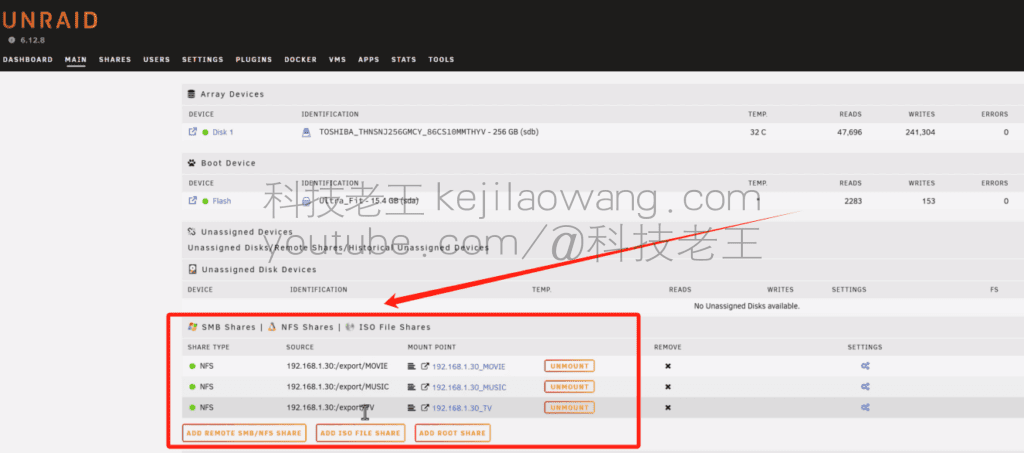
prólogoAquí está el primer paso del tutorial, el montaje aquí es montar unraid y más tarde el uso de PLEX para preparar, el blogger está utilizando elOpenMediaVaultAbreviaturas (OMV) para hacer la demostración, otros servidores NAS para compartir archivos son muy parecidos.
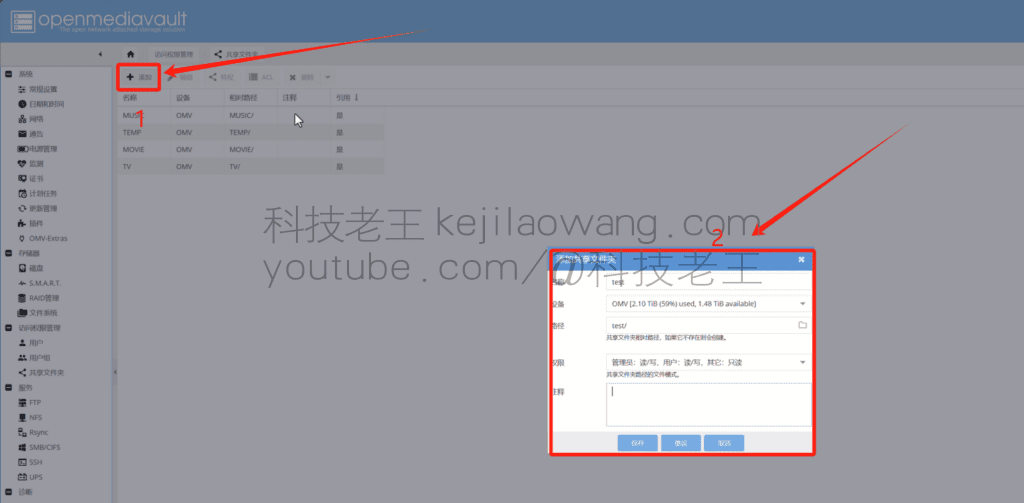
Seleccione - Carpetas compartidas - a continuación, haga clic en Agregar - Agregar carpetas compartidas Establecer el nombre de la ruta generada automáticamente de acuerdo con el nombre del archivo también puede ser modificado, establecer los permisos para añadir comentarios
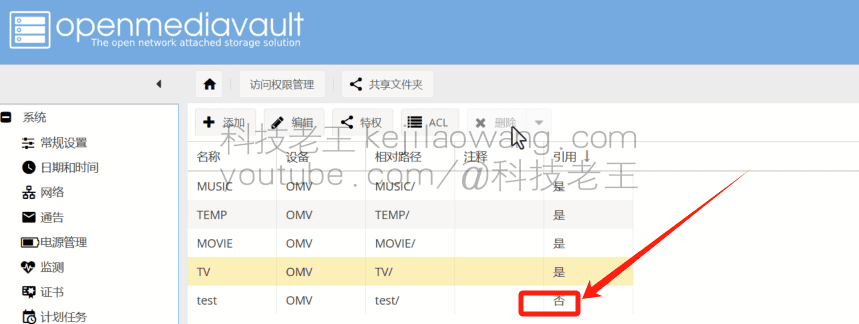
Haga clic en Guardar y luego en Confirmar para hacerlo efectivo

La cita muestraobstruidoEsto se debe a que también está disponible para ser llamado por servicios compartidos como SMB o NFS.
Haga clic en NFS en la columna lateral
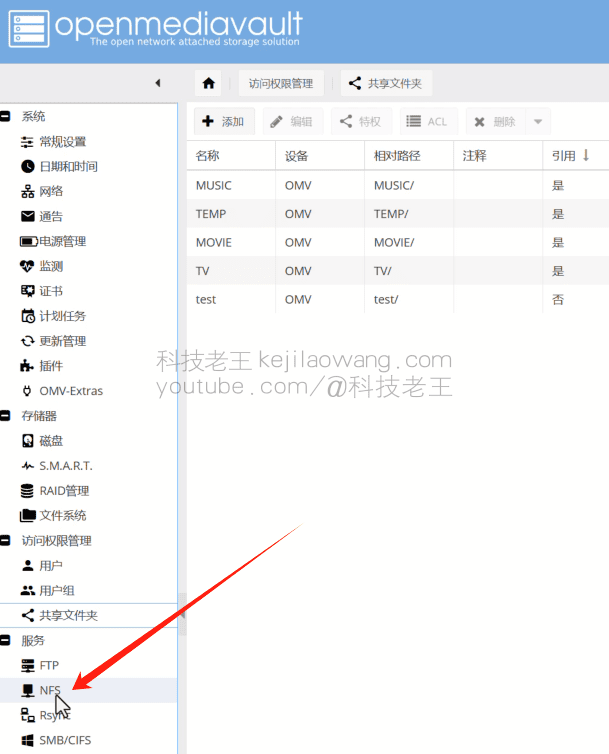
Seleccione la columna compartida - seleccione la carpeta compartida establecida anteriormente - establezca los permisos - luego guarde - ¡finalmente establezca la aplicación para que tenga efecto!
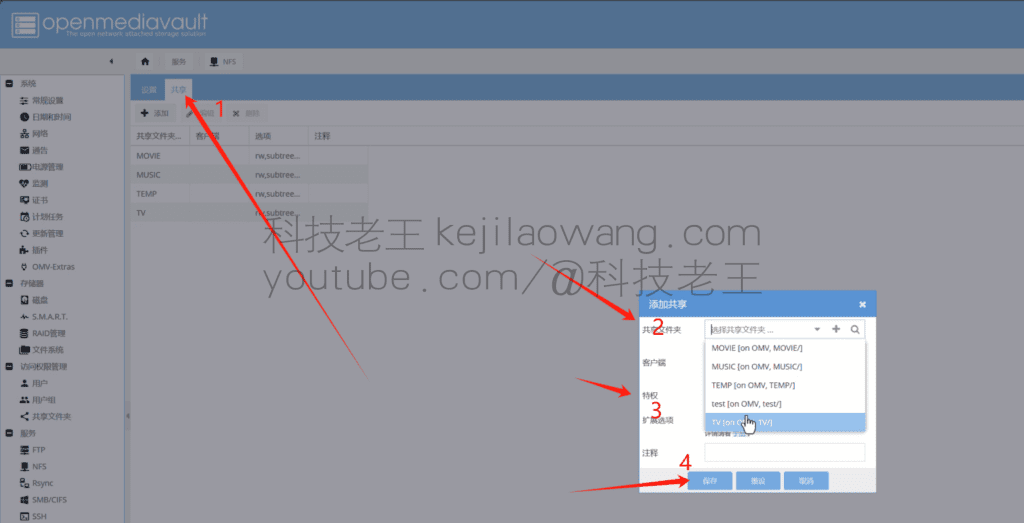
La aplicación no aquí mostrará entonces sea

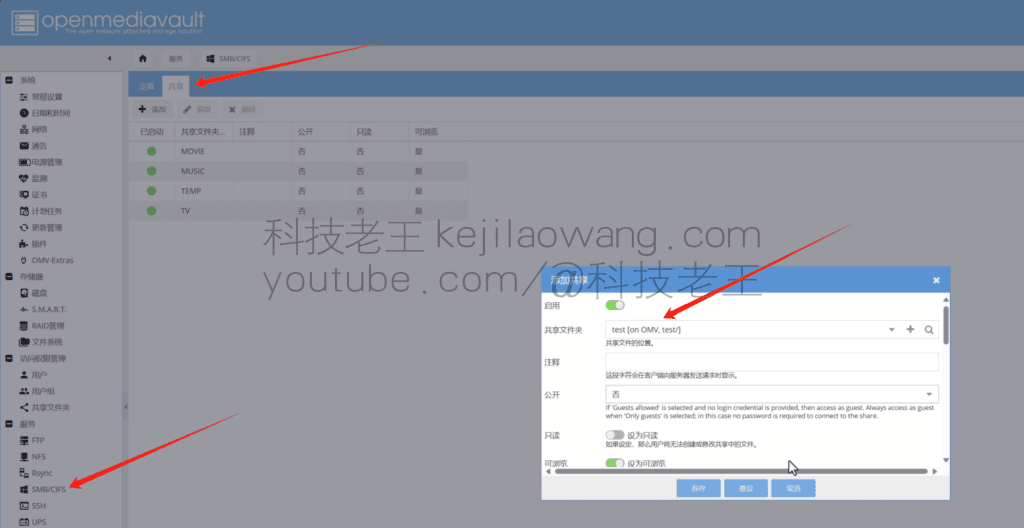
Del mismo modo, a continuación, configurar SMB ordenador windows LAN uso compartido (NFS más rápido, pero sólo es adecuado para su uso con linux windows uso propensos a garbled código)
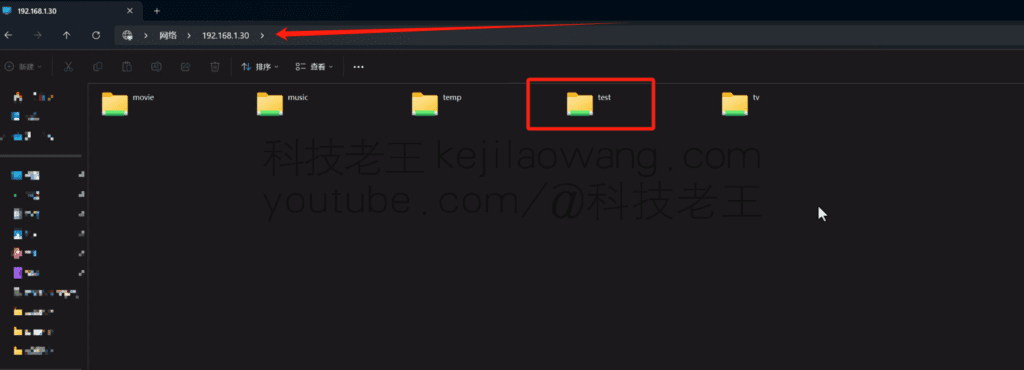
Ordenador LAN de entrada \\ Su IP pulse enter para verificar el inicio de sesión, por supuesto, fácil de usar también podemos utilizar la forma de montar como un disco local para utilizar más conveniente.





 Lan Xiaobo (1952-), director de cine chino Protocolo no soportado El cliente y el servidor no soportan la versión general del protocolo SSL o el conjunto de cifrado. Este error se indica
  kittyzero Hola, https://www.youtube.com/watch?v=eJUWQqCKfW0 lo he configurado y la extranet no sale, no sé por qué, te he mandado un correo, gracias.
  ericjin211 Hola, probé esta solución y encontré que los sitios extranjeros que pasan por openclash proxy no pasan por adguardhome, cual puede ser el problema 🤔
  666 Probado la copia, no hay otros problemas, prueba dns tiene Hong Kong y Japón, no estoy seguro de si se trata de una fuga o no
  Loong2004 ¡Hola, me parece que el programa es muy bueno, pero la mano blanca es deficiente, ¿puede haber pagado la orientación a distancia, gracias!
  Chinese
  English
  Spanish
  French
  German
  Japanese
  Portuguese
  Italian
  Dutch
Dutch