



共计 3484 个字符,预计需要花费 9 分钟才能阅读完成。
Angesichts der steigenden Nachfrage nach Datenspeicherung entscheiden sich immer mehr Menschen und Unternehmen für NAS-Server (Network Attached Storage) zum Speichern und Freigeben von Dateien.NAS-Server können zentralisierte Speicher-, Datenfreigabe- und Datensicherungslösungen für zu Hause, das Büro oder kleine Unternehmen bieten, wie z. B. die derzeit beliebten HaushaltsgeräteFeiniu NASoderunerschrockenSMB (Server Message Block) und NFS (Network File System) sind zwei häufig verwendete Protokolle zur Dateifreigabe unter Windows und Unix-ähnlichen Systemen. In diesem Artikel wird detailliert erklärt, wie Sie die SMB/NFS-Freigabe auf einem NAS-Server einrichten und ihn für die Verwendung auf Windows- und UNRAID-Systemen einhängen.
Bitte öffnen Sie diese Seite in einer Internetumgebung mit Zugang zu YouTube, um sie anzusehen.
Eine vollständige grafische Beschreibung finden Sie unten und können Sie weiter lesen.
I. Was sind SMB- und NFS-Protokolle?
SMB-Protokoll
Das SMB-Protokoll ist ein Netzwerkprotokoll zur Dateifreigabe, mit dem Computer Dateien, Drucker und andere Ressourcen über ein Netzwerk freigeben können. Das SMB-Protokoll wird hauptsächlich in Windows-Betriebssystemen verwendet, kann aber auch in Betriebssystemen wie Linux, macOS und anderen implementiert werden. In privaten und geschäftlichen Umgebungen wird SMB aufgrund seiner plattformübergreifenden Kompatibilität und einfachen Konfiguration häufig für die Dateifreigabe verwendet.Windows-Systeme verwenden das SMB-Protokoll als Standardprotokoll für die Dateifreigabe.
NFS-Protokoll
Das NFS-Protokoll ist ein Dateifreigabeprotokoll, das hauptsächlich auf Unix-ähnlichen Systemen (z. B. Linux, UNIX, macOS) verwendet wird. Es ermöglicht die gemeinsame Nutzung von Dateien zwischen verschiedenen Computern über ein Netzwerk und unterstützt mehrere Clients, die entfernte Verzeichnisse einbinden. Im Vergleich zum SMB-Protokoll ist NFS effizienter, insbesondere bei der Freigabe von Dateien zwischen Linux- und Unix-ähnlichen Systemen, und bietet eine höhere Leistung und eine einfachere Konfiguration.
Konfigurieren der SMB/NFS-Freigabe auf dem NAS
Bei der Einrichtung eines NAS-Servers müssen Sie je nach Betriebssystem das geeignete Freigabeprotokoll wählen. In diesem Artikel wird beschrieben, wie Sie die SMB- und NFS-Freigabe auf einem NAS-System einrichten, so dass es sowohl mit Windows als auch mit UNRAID-Systemen kompatibel ist.
1. die SMB-Freigabe einrichten (für Windows-Systeme)
Die Aktivierung des SMB-Freigabedienstes auf dem NAS ermöglicht Windows-Computern den Zugriff auf die auf dem NAS gespeicherten Dateien. Im Folgenden werden die Schritte zur Konfiguration der SMB-Freigabe beschrieben:
- Anmeldung bei der NAS-VerwaltungsschnittstelleZunächst melden Sie sich bei der Verwaltungskonsole Ihres NAS-Geräts an. Die meisten NAS-Systeme (z. B. Synology, QNAP, Asustor usw.) bieten eine webbasierte Verwaltungsoberfläche.
- Aktivieren von SMB-Diensten::
- Suchen Sie die Einstellung “Dateifreigabe” oder “Netzwerkdienste” in der Verwaltungsoberfläche.
- Wählen Sie SMB-Dienst aktivieren. Die Einzelheiten können je nach NAS-Gerätemarke leicht variieren, die meisten bieten jedoch ähnliche Optionen.
- Bei der Konfiguration der SMB-Dienste können Sie wählen, ob Sie die Protokolle SMB1, SMB2 oder SMB3 aktivieren. Um die Sicherheit zu erhöhen, wird empfohlen, eine neuere Version von SMB (wie SMB2 oder SMB3) zu verwenden.
- Erstellen eines gemeinsamen Ordners::
- Erstellen Sie einen gemeinsamen Ordner in den Einstellungen für die Dateifreigabe und legen Sie die Berechtigungen für diesen Ordner fest. Sie können festlegen, welche Benutzer und Gruppen auf diesen gemeinsamen Ordner zugreifen können.
- Vergewissern Sie sich, dass die entsprechenden Berechtigungen festgelegt sind, um unbefugten Zugriff zu vermeiden.
- Einrichten der Zugangskontrolle::
- Passwortschutz und Zugriffskontrolllisten (ACLs) können konfiguriert werden, um den Zugriff auf gemeinsame Ordner weiter zu verwalten.
- Bestätigen Sie die Verbindung::
- Öffnen Sie unter Windows den Datei-Explorer und geben Sie Folgendes in die Adressleiste ein
\\\\(z.B..\\192.168.1.100), und drücken Sie dann die Eingabetaste, um zu sehen, ob der NAS den Ordner erfolgreich freigegeben hat. - Geben Sie den erforderlichen Benutzernamen und das Passwort für den Zugang ein.
- Öffnen Sie unter Windows den Datei-Explorer und geben Sie Folgendes in die Adressleiste ein
2. die NFS-Freigabe einrichten (für UNRAID- und Linux-Systeme)
Das NFS-Protokoll ist in erster Linie für Unix-ähnliche Systeme geeignet, und das UNRAID-System ist eine Linux-basierte NAS-Lösung, die die Vorteile der NFS-Freigabefunktionen nutzen kann.
- Anmeldung bei der NAS-Verwaltungsschnittstelle::
- Wie bei der SMB-Konfiguration müssen Sie sich zunächst bei der Verwaltungsoberfläche des NAS anmelden.
- Aktivieren des NFS-Dienstes::
- Suchen Sie in den Einstellungen für Dateifreigabe oder Netzwerkdienste die Option NFS-Dienst und aktivieren Sie sie.
- Bei einigen NAS-Systemen können Sie auch eine andere Version des NFS-Protokolls wählen, in der Regel ist NFSv4 stabiler und effizienter.
- Erstellen eines NFS-Freigabeordners::
- Erstellen Sie einen NFS-Freigabeordner und legen Sie die Zugriffsrechte für diesen Ordner fest.
- Wenn Sie eine NFS-Freigabe einrichten, müssen Sie die IP-Adressen oder Hostnamen der Clients festlegen, die auf die Freigabe zugreifen dürfen. Stellen Sie sicher, dass nur autorisierte Computer diese Freigabe aktivieren können.
- Einrichten der Zugangskontrolle::
- Sie können für NFS-Freigaben je nach Bedarf Berechtigungen wie Nur-Lesen oder Lesen/Schreiben festlegen.
- Bestätigen Sie die Verbindung::
- Auf UNRAID- oder anderen Linux-Systemen können Sie eine NFS-Freigabe mit folgendem Befehl einhängen: bash copy code
mount -t nfs :/pfad/zu/nfs/share /mnt/nfs - Auf diese Weise kann Ihr UNRAID-System den freigegebenen NFS-Ordner auf dem NAS erfolgreich einhängen und darauf zugreifen.
- Auf UNRAID- oder anderen Linux-Systemen können Sie eine NFS-Freigabe mit folgendem Befehl einhängen: bash copy code
Einhängen von SMB/NFS-Freigaben unter Windows und UNRAID
1. eine SMB-Freigabe unter Windows einbinden
Wenn die SMB-Freigabeeinrichtung abgeschlossen ist, können Windows-Systeme freigegebene Ordner auf dem NAS ganz einfach einhängen.
- Öffnen Sie den Datei-Explorer und klicken Sie auf “Dieser Computer”.
- Wählen Sie auf der Registerkarte Computer die Option Netzlaufwerk zuordnen.
- Geben Sie im Pop-up-Fenster den Netzwerkpfad zum gemeinsamen Ordner ein (z. B.
\\\\) und wählen Sie einen Laufwerksbuchstaben. - Aktivieren Sie die Option “Wiederherstellung bei erneuter Verbindung”, um die Verbindung nach einem Neustart des Systems automatisch wiederherzustellen.
- Klicken Sie auf Fertig stellen und Windows wird automatisch versuchen, eine Verbindung herzustellen und den gemeinsamen Ordner zu mounten.
2. eine NFS-Freigabe auf einem UNRAID einbinden
Das UNRAID-System unterstützt standardmäßig das NFS-Protokoll, so dass das Einbinden eines gemeinsamen NFS-Ordners auf einem NAS auf UNRAID sehr einfach ist.
- Öffnen Sie die UNRAID-Verwaltungsoberfläche und gehen Sie zum Abschnitt “Freigaben”.
- Nachdem Sie die NFS-Freigabe auf dem NAS konfiguriert haben, öffnen Sie die UNRAID-Konsole und verwenden Sie den folgenden Befehl, um die NFS-Freigabe einzuhängen: bash copy code
mount -t nfs :/pfad/zu/nfs/share /mnt/nfs - ausnutzen
df -hum zu sehen, ob das Einhängen erfolgreich war.
Zusammenfassung: SMB- und NFS-Optionen
Bei der Wahl zwischen SMB und NFS sollten die Benutzer eine Entscheidung auf der Grundlage der verschiedenen Betriebssysteme und der praktischen Anforderungen treffen:
- SMBGeeignet für Windows-Systeme und plattformübergreifende Umgebungen, besonders weit verbreitet bei Unternehmen und Privatanwendern. Windows-Systeme verwenden standardmäßig das SMB-Protokoll, so dass die Wahl von SMB der bequemste Weg ist, um Dateien mit Windows-Systemen auszutauschen.
- NFSNFS: Geeignet für Unix-ähnliche Systeme, insbesondere in UNRAID- und Linux-Systemen, bietet NFS effizientere Dateiübertragungen als SMB, insbesondere in Linux-Umgebungen.
Durch eine vernünftige Konfiguration und Verwendung dieser beiden Protokolle können Benutzer Dateien auf NAS-Servern zwischen Windows- und UNRAID-Systemen effizient freigeben und verwalten. Ich hoffe, dass die Informationen in diesem Artikel Ihnen dabei helfen können, freigegebene Mounts auf NAS-Servern besser zu verstehen und einzurichten, um die Effizienz der Datenverwaltung und des Zugriffs zu verbessern.
VorwortHier ist der erste Schritt des Tutorials, ist die Montage hier zu montieren unraid und später PLEX verwenden, um vorzubereiten, ist der Blogger mit demOpenMediaVaultAbkürzungen (OMV), um die Demo zu machen, ist die Dateifreigabe auf anderen NAS-Servern fast genauso.
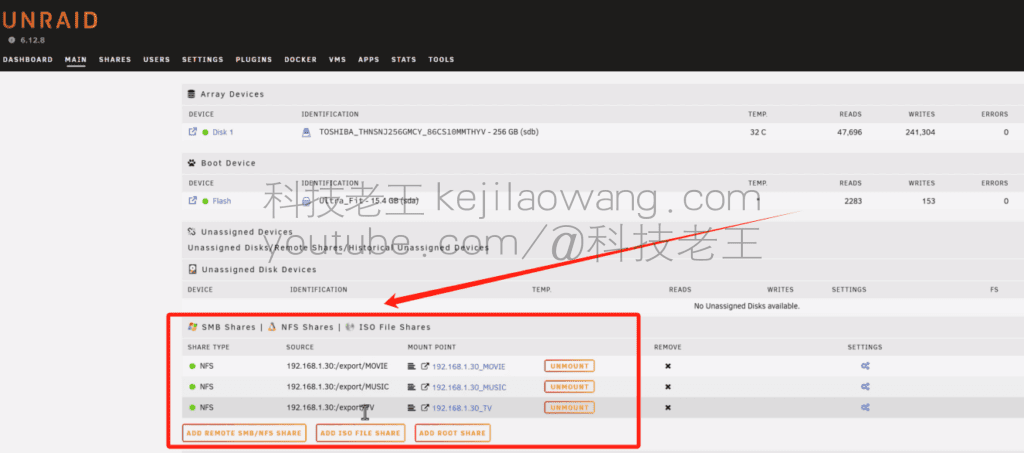
Wählen Sie - Shared Folders - und klicken Sie dann auf Add - Add Shared Folders Legen Sie den Namen des Pfades automatisch generiert nach dem Dateinamen kann auch geändert werden, legen Sie die Berechtigungen können Kommentare hinzufügen
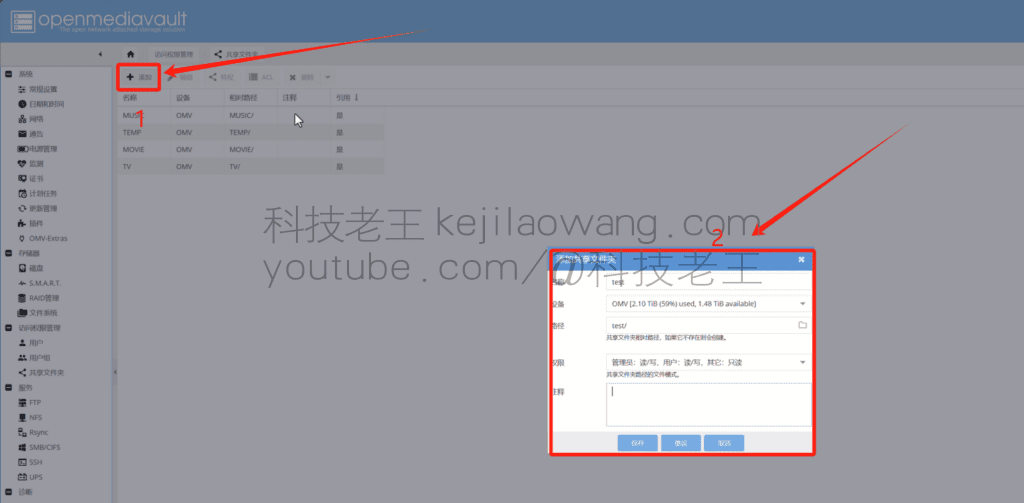
Klicken Sie auf "Speichern" und dann auf "Bestätigen", damit die Änderung wirksam wird.

Das Zitat hier zeigtVerstopftDer Grund dafür ist, dass er auch von gemeinsamen Diensten wie SMB oder NFS aufgerufen werden kann.
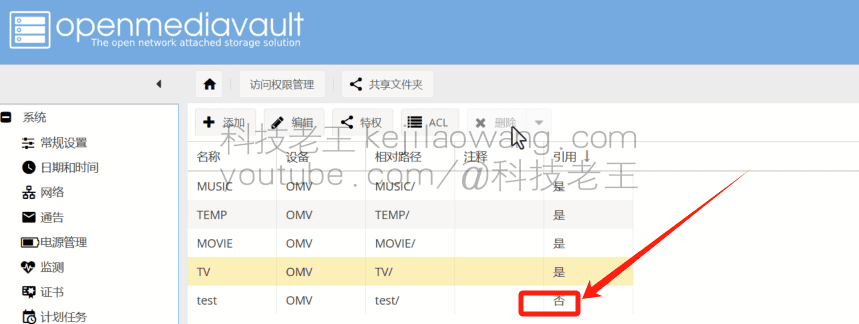
Klicken Sie in der Seitenspalte auf NFS
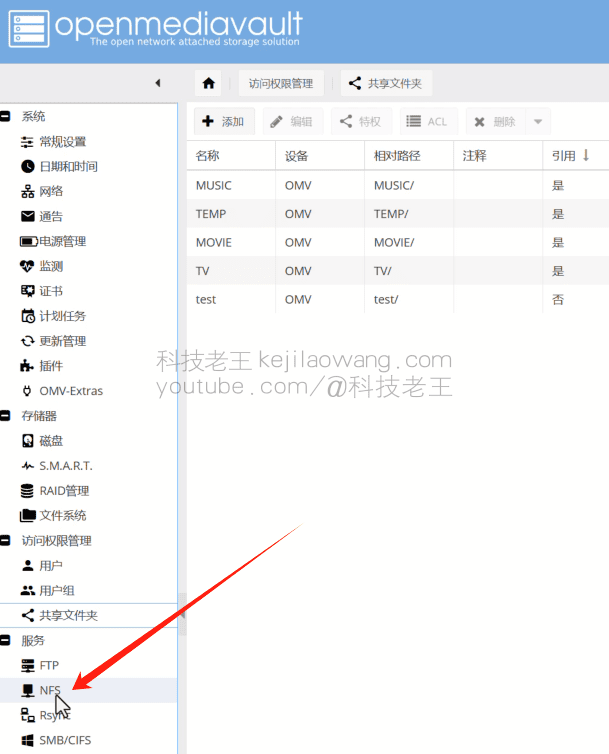
Wählen Sie die gemeinsame Spalte aus - wählen Sie den zuvor festgelegten gemeinsamen Ordner aus - legen Sie die Berechtigungen fest - speichern Sie dann - setzen Sie schließlich die Anwendung in Kraft!
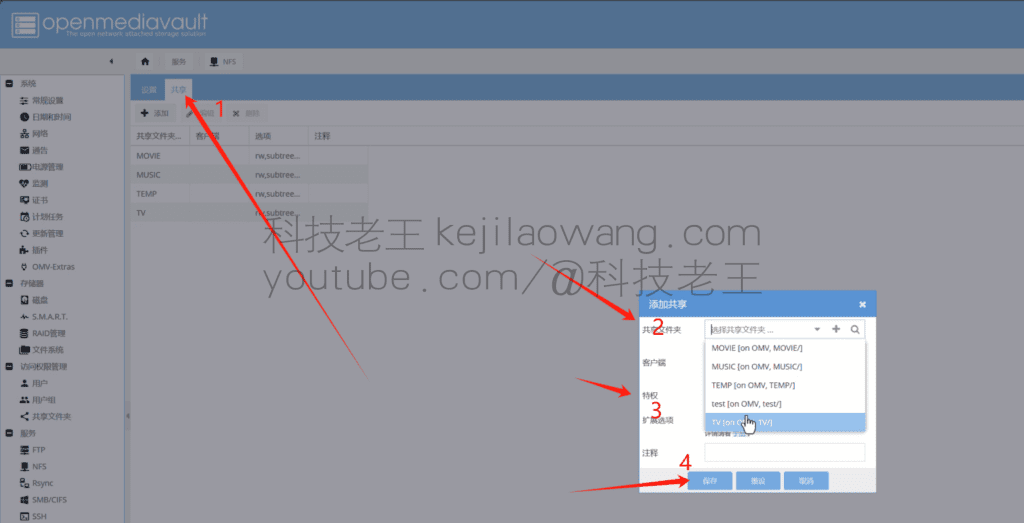
Die Anwendung nein hier wird dann zeigen sein

In ähnlicher Weise richten wir dann SMB Computer Windows LAN freigegebene Verwendung (NFS schneller, aber nur geeignet für den Einsatz mit Linux Windows verwenden anfällig für verstümmelten Code)
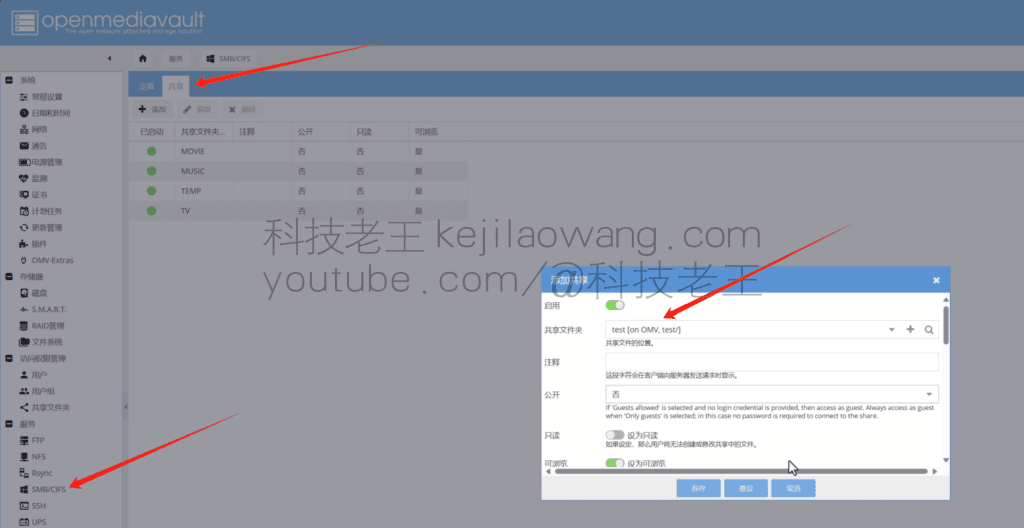
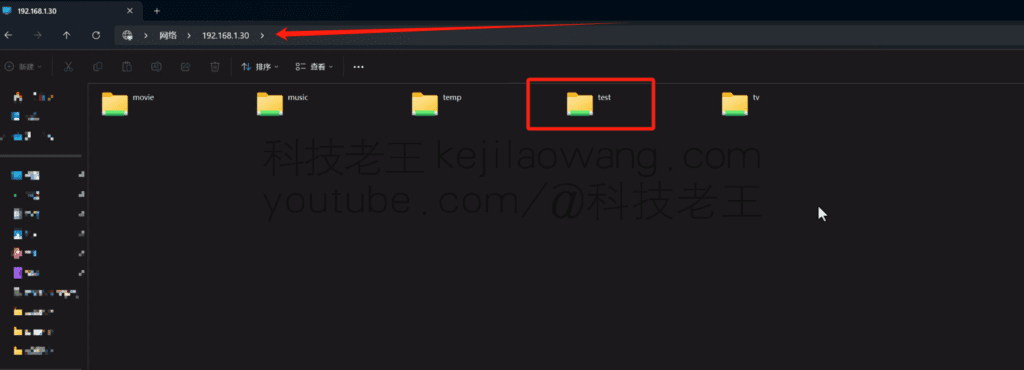
Computer-LAN-Eingang \\\\ Ihre IP drücken Sie die Eingabetaste, um die Anmeldung zu überprüfen, natürlich, einfach zu bedienen können wir auch die Art und Weise zu montieren, wie eine lokale Festplatte zu verwenden bequemer.




 Lan Xiaobo (1952-), PRC-Filmregisseur Protocol Not Supported Der Client und der Server unterstützen nicht die allgemeine SSL-Protokollversion oder Cipher Suite. Dieser Fehler wird angezeigt
  kittyzero Hallo, https://www.youtube.com/watch?v=eJUWQqCKfW0 Ich habe es eingerichtet und das Extranet geht nicht raus, bin mir nicht sicher warum, habe Ihnen eine E-Mail geschickt, danke.
  ericjin211 Hallo, versuchte diese Lösung und festgestellt, dass ausländische Websites, die durch openclash Proxy gehen nicht durch adguardhome gehen, was könnte das Problem sein 🤔
  666 Ich habe die Kopie ausprobiert, keine weiteren Probleme, der DNS-Test zeigt Hongkong und Japan an, ich bin nicht sicher, ob es ein Leck ist oder nicht.
  Loong2004 Hallo, ich finde das Programm sehr gut, aber die weiße Hand ist behindert, können Sie eine bezahlte Fernanleitung haben, danke!
  Chinese
  English
  Spanish
  French
  German
  Japanese
  Portuguese
  Italian
  Dutch
Dutch