



共计 3446 个字符,预计需要花费 9 分钟才能阅读完成。
我先前已撰写并录制了两篇及两期关于通过Cloudflare实现NAS远程访问的文章和YouTube-video,详尽介绍了使用方法和个人操作流程。有兴趣的读者可了解这一过程,它主要涉及利用Cloudflare的免费DDNS服务来动态解析家庭公网IP,并结合CDN安全保护以及转发实现无需端口的远程访问。
- 👉文章1: 《告别 FN Connect:Cloudflare DDNS 免费实现飞牛 NAS 远程访问与电影播放》
- 👉文章2:《告别复杂端口号:Cloudflare DDNS + TLS 证书 + 规则策略,实现飞牛 NAS「即输即达」访问》
以上教程所采用的方案,前提是需要公网 IP。在这种环境下,我们可以充分利用上传带宽,实现远超飞牛 FN Connect 的访问速度和稳定性,也是目前体验最优的远程访问方案之一。相关实测可以参考 YouTube 同步视频《白嫖飞牛 NAS 远程访问!Cloudflare DDNS 完胜 FN Connect|实现永久免费高速访问》。同时,如果你更关注安全性、CDN 加密以及免端口访问,也可以查看另一期进阶方案《飞牛 NAS 远程访问终极方案|免端口转发 + 免费证书 + 安全加速》,即使远程播放高清视频也能保持流畅不卡顿。但现实中,很多用户并没有公网 IP,只能依赖飞牛官方的免费中转服务器,那么在这种受限环境下,是否还有更优的解决方案?这正是接下来要重点解决的问题。
- 家里的 NAS 部署好了,却无法稳定分享给朋友访问,让我们使用NAS没有高效享受到便捷
- 宽带没有公网 IP,frp / frps 卡在第一步就走不下去,还不如阿里云盘,百度网盘等来的方便
- 尝试过 DDNSto、节点小宝,却发现:门槛不低,使用并不便捷
- 要求域名备案
- 服务需要验证
- 对外分享受限
若选择官方FN Connect,需注意其速度受限,且不续费可能导致不佳体验。若上述问题让你感同身受,本篇探索笔记或能为你指明出路。
在折腾了几乎所有主流方案之后,我最终找到了一个近乎完美的答案——
那还是我们的老朋友Cloudflare的其中一项服务Cloudflare Tunnel / Zero Trust一个在国内技术圈里被戏称为「赛博活佛」的存在,就比如现在的kejilaowang.com的博客站不但使用了Cloudflare的免费名称服务器解析域名,还使用了它提供的免费的CDN保护。
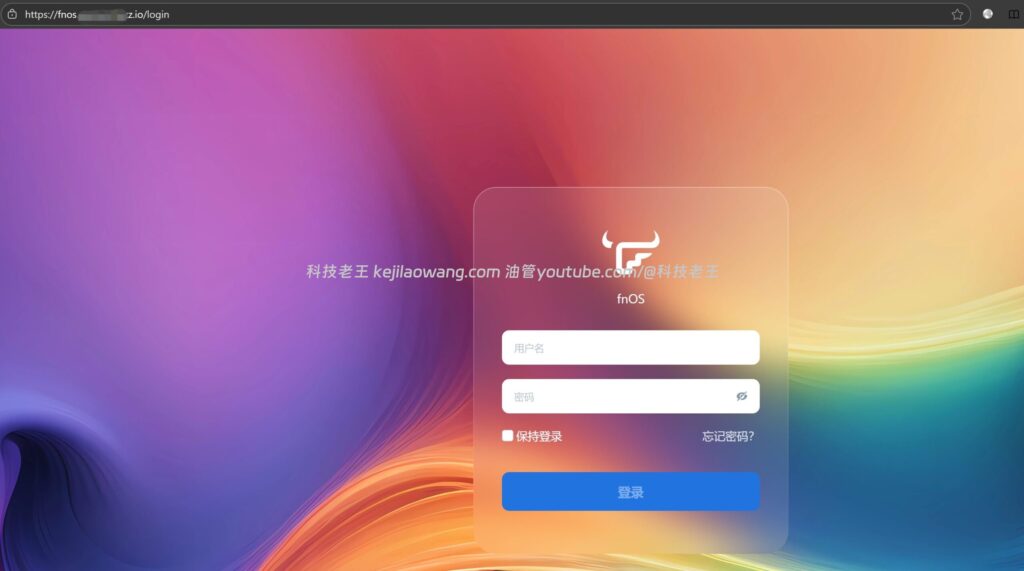
为什么 Cloudflare Tunnel / Zero Trust 被称为「赛博活佛」?
在正式动手之前,我们先说结论:
Cloudflare Tunnel / Zero Trust 是目前少数能在“无公网 IP + 不备案 + 高安全性 + 可对外分享”这四个条件同时成立的方案。
这也是为什么,近年来它开始被越来越多黑客、企业、开发者同时使用——
甚至安全社区中已经出现了类似
“Hackers Actively Exploiting Cloudflare Tunnels for Stealthy Attacks”
这样的讨论标题。
当然,我们是用它来做正事.
对比主流方案:为什么 Zero Trust / Tunnel 更适合个人 NAS 用户?
结合我自己踩过的坑, Zero Trust / Cloudflare Tunnel 的优势其实非常清晰:
✅ 1. 彻底免公网 IP
只需您的NAS能接入外网,即可通过隧道技术部署我们的解决方案。对多数家庭宽带用户而言,这意味着彻底解脱网盘限制,实现私密且安全的存储空间,实现无缝连接。
✅ 2. 极致安全
- NAS 不再暴露真实 IP
- 所有流量经 Cloudflare 网络中转
- 天然集成:
- DDoS-bescherming
- WAF
- TLS 加密
👉 服务器“隐身”,攻击面几乎为零。
✅ 3. 真正免费且性能优秀
- 免费套餐已覆盖绝大多数个人使用场景
- 自动接入 Cloudflare 全球 CDN
- 国内外访问体验都非常稳定
✅ 4. 分享和权限控制极其灵活
你可以:
- 绑定自定义域名
- 配合 Cloudflare Tunnel / Zero Trust
- 设置访问策略:
- 邮箱一次性验证码
- 指定账号访问
- 临时分享链接
这点是 FN Connect / 节点小宝 完全做不到的.
✅ 5. 配置门槛大幅降低
早期 Cloudflare Tunnel 需要大量命令行操作,但现在:
“三步即可完成”
全部可以在 Zero Trust 仪表板图形化完成,对新手非常友好。
实战指南:为飞牛 NAS 部署 Cloudflare Tunnel(免端口 / 免公网)
下面以 飞牛 NAS 为例,拆解完整部署流程。
一、前期准备
在开始之前,你需要准备:
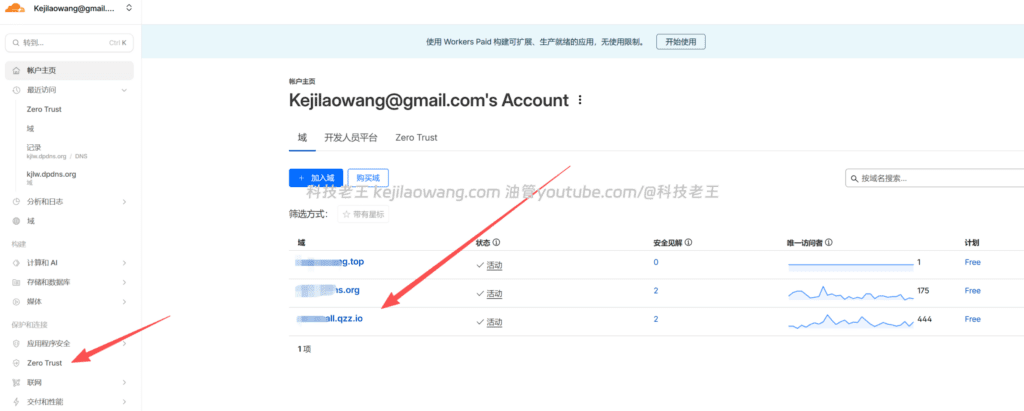
- 一个域名(示例:
example.xyz) - 将域名 DNS 解析托管到 Cloudflare
- Cloudflare 账号,并启用 Zero Trust(免费计划即可)
- 添加付款方式时,如果没有外网支付手段:
- 👉 可以直接点取消返回
- 👉 Tunnel / Zero Trust 依然可以正常创建和使用
二、核心三步曲
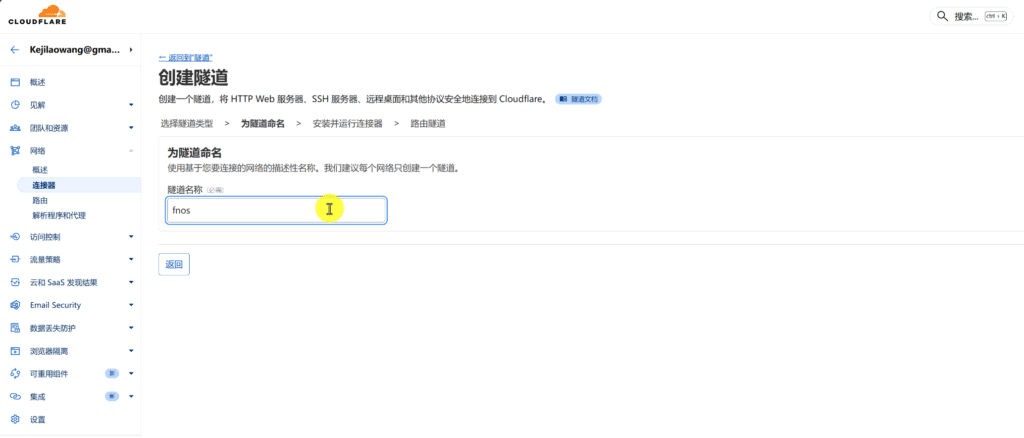
第一步:创建隧道
进入 Cloudflare 控制台:
Zero Trust → Access → Tunnels → Create a Tunnel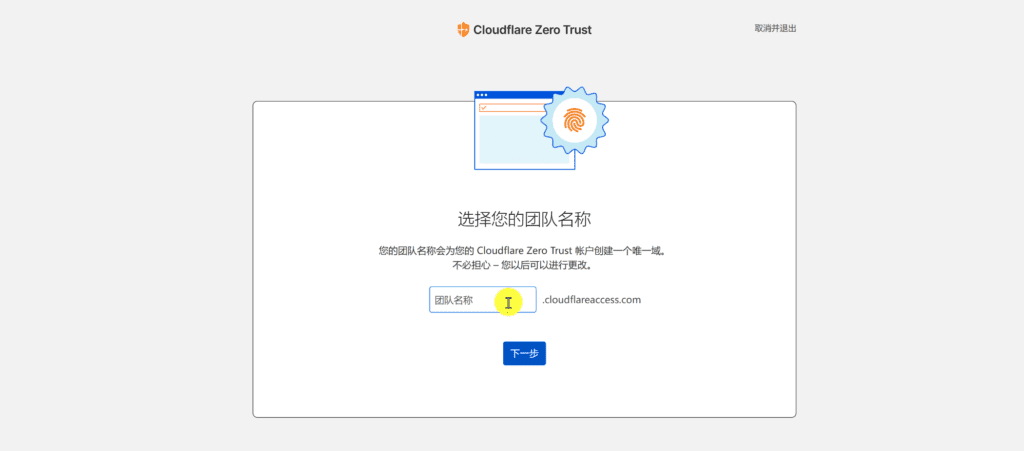
制定一个Cloudflare Zero Trust 的连接计划
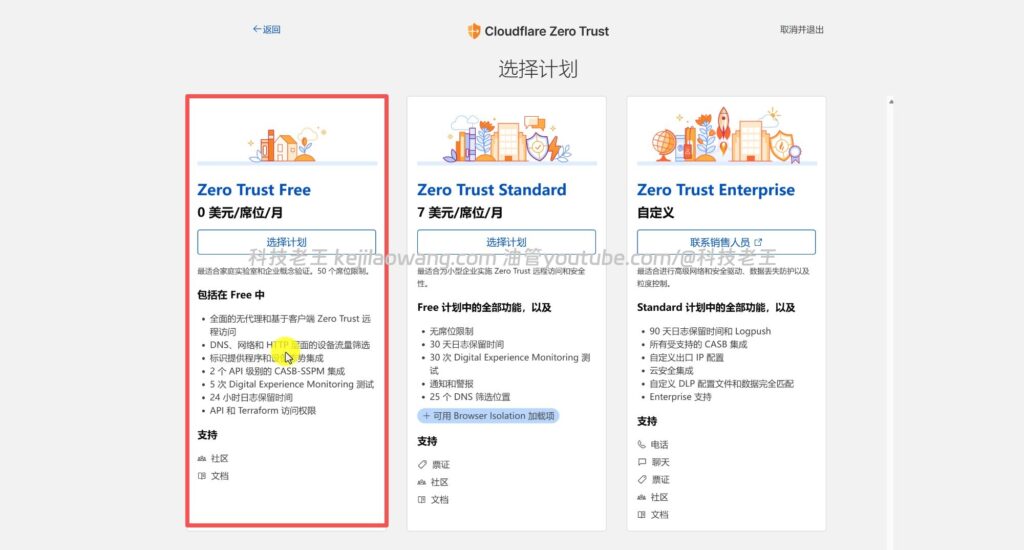
隧道名称:随意(支持中文)保存即可
第二步:安装并运行连接器(Docker 方式)
Cloudflare 会自动生成一条 带 token 的 Docker 命令.
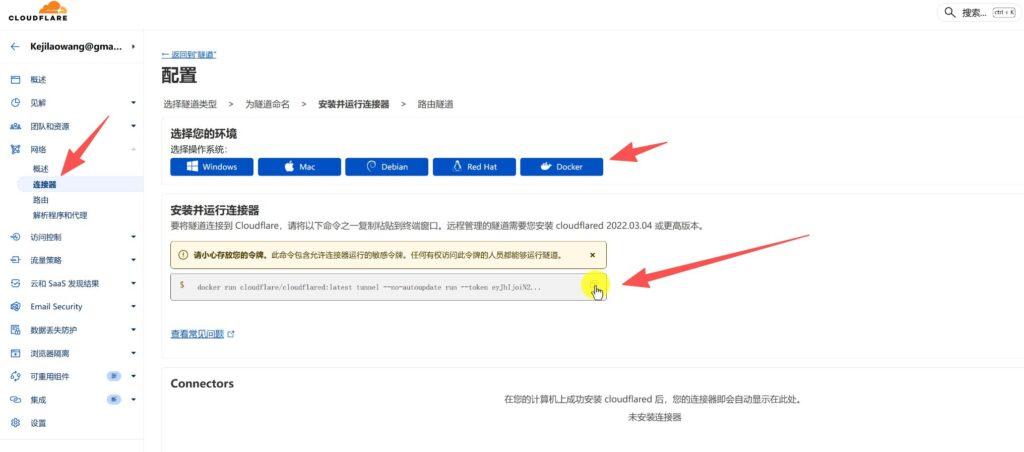
在飞牛 NAS 上:
- show (een ticket) SSH 终端
- 输入:
sudo -i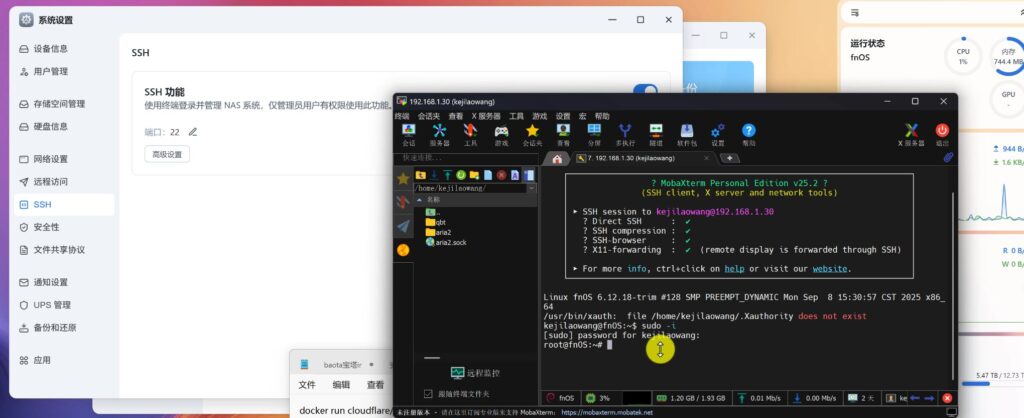
- 粘贴 Cloudflare 提供的 Docker 命令
⚠️ 建议稍作修改,让容器后台运行并命名:
docker run -d --name my-cloudflared-tunnel cloudflare/cloudflared:latest tunnel --no-autoupdate run --token <你的token>-d:后台运行--name:方便后期管理- <替换你的token>全部删除替换, 也不需要保留<>
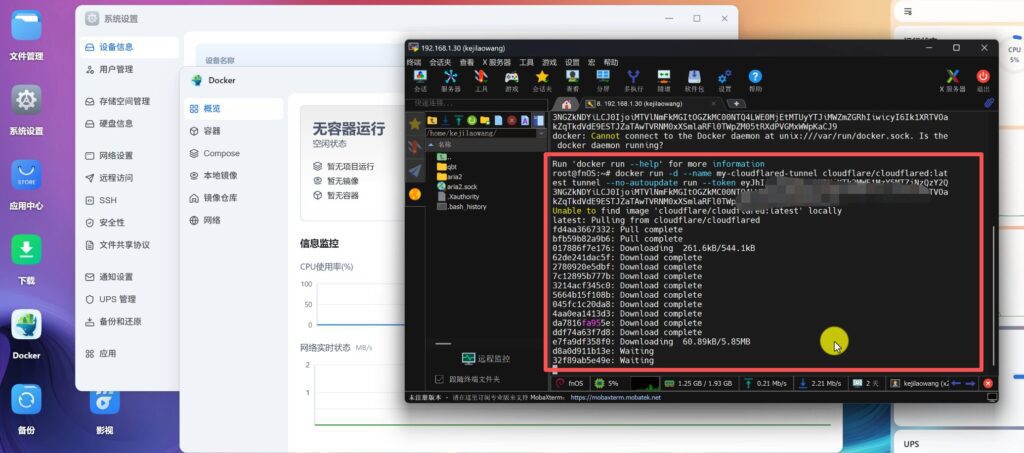
当你看到终端中出现一段加密字符串日志时,说明隧道已经成功建立。
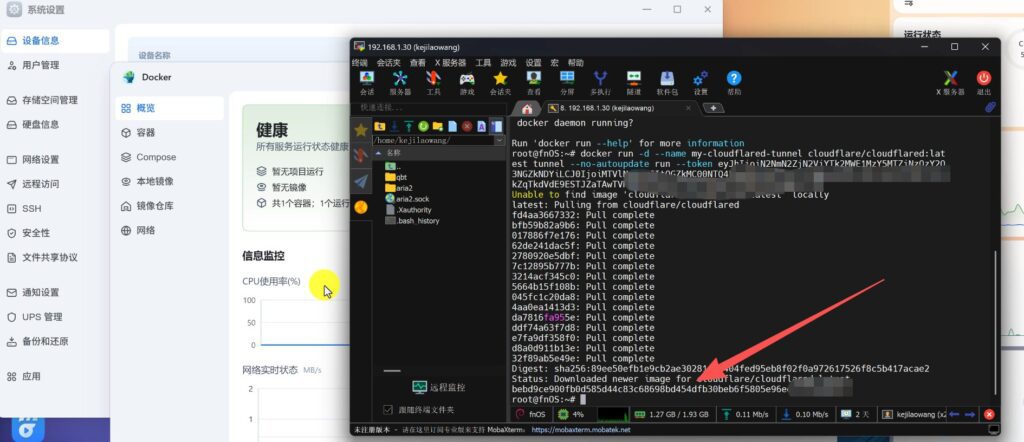
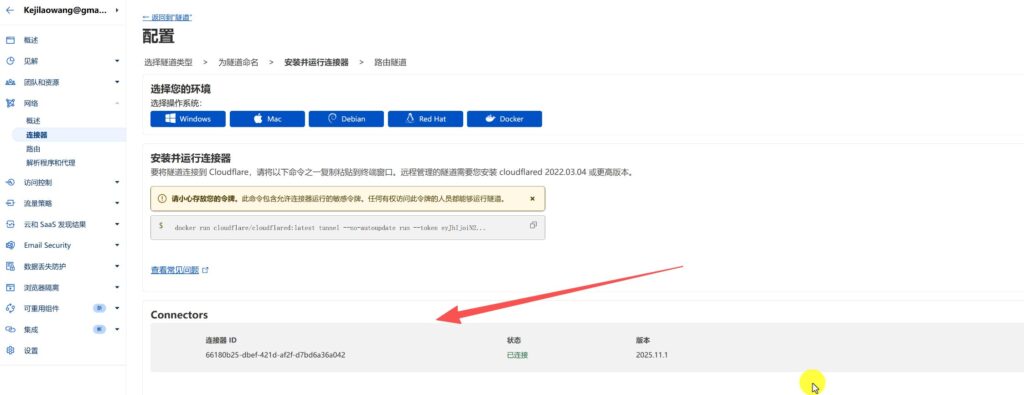
回到 Cloudflare Zero Trust / Tunnel 页面,你会看到状态变为 Healthy / Connected.
第三步:配置 Public Hostname(最关键一步)
进入隧道配置页面,添加 Public Hostname::
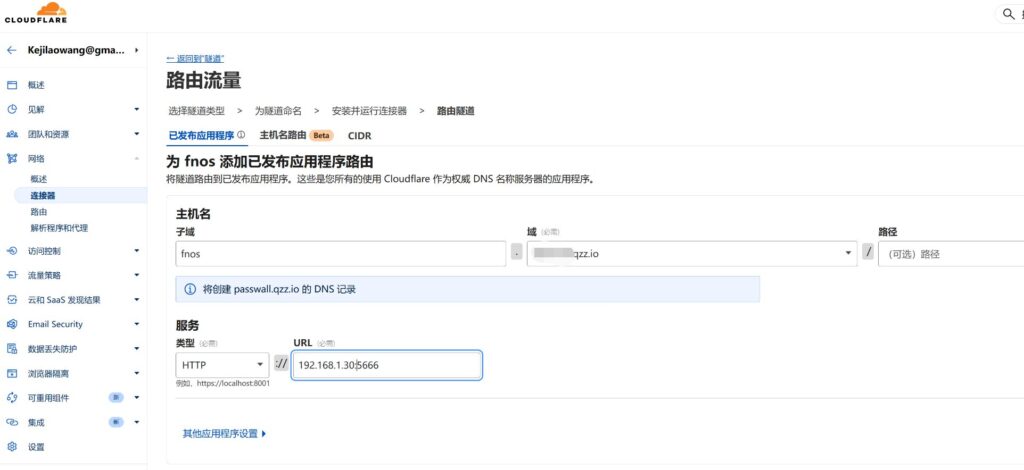
示例配置:
- 子域名:
nas - 域名:
example.xyz - 服务地址:
http://192.168.1.30:5666保存后,稍等片刻,你就可以直接通过:域名地址访问你的 NAS 服务了。
nas.example.xyz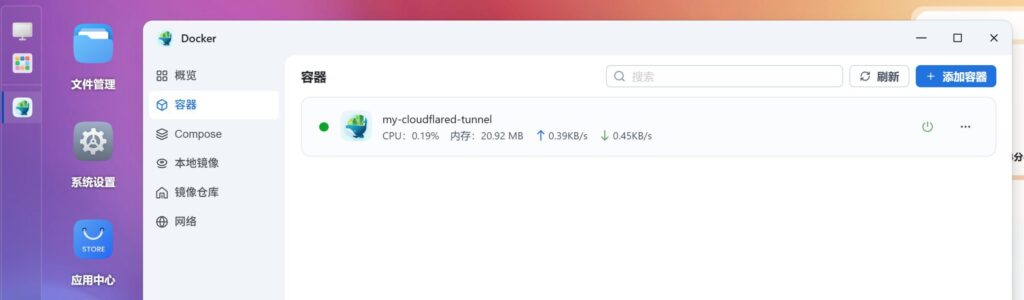
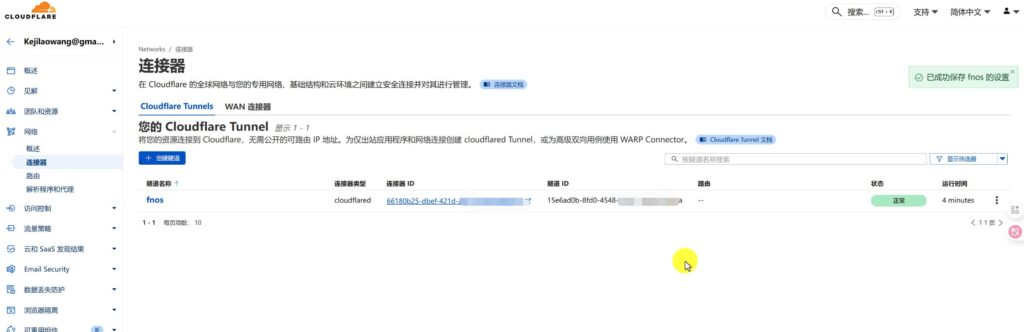
所有连接正常我们就可以顺利登录我们的飞牛NAS服务器了,当然局域网其他设备我们都可以共同使用这个隧道连接,实现多个服务器已经安装服务共同使用。
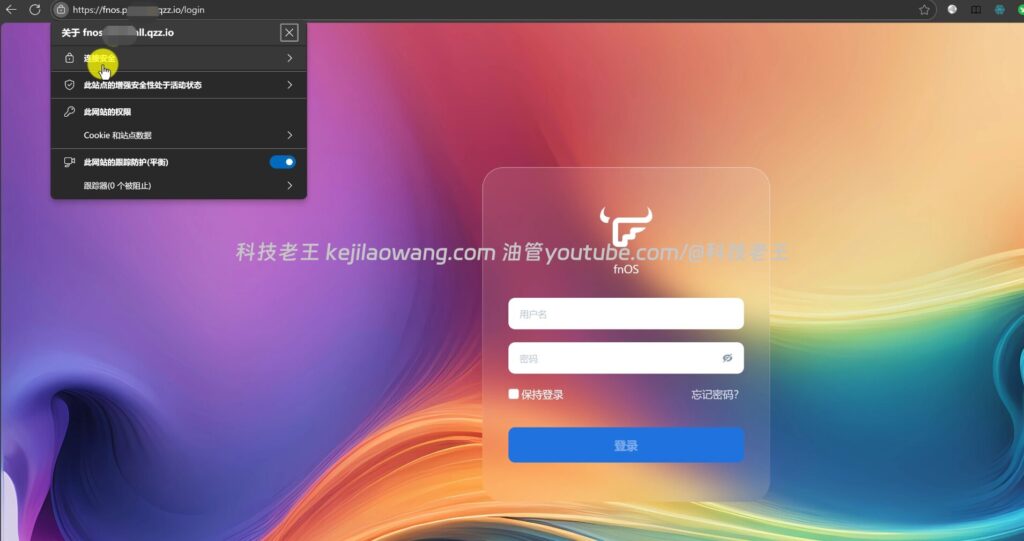
👉 不需要端口、不需要公网 IP、不需要路由器映射
与之前方案的关系:Tunnel 并不是“推翻”,而是“进阶”
这里必须说明一点:
我之前写过两篇基于 Cloudflare 的 NAS 远程访问文章:
- 👉 《告别 FN Connect:Cloudflare DDNS 免费实现飞牛 NAS 远程访问与电影播放》
- 👉 《告别复杂端口号:Cloudflare DDNS + TLS 证书 + 规则策略,实现飞牛 NAS「即输即达」访问》
这两套方案的核心前提是:
👉 你有公网 IP
而 Cloudflare Zero Trust / Tunnel 的意义在于::
当你没有公网 IP时,
依然可以实现:
- CDN 加速
- HTTPS
- 免端口访问
- 高安全分享
你可以理解为:
- 有公网 IP → DDNS是最优的方式,加一层安全可以用DDNS + CDN还可以免端口号 当然速度会有影响或许 ,DDNS也可以先前给小伙伴分享的Cloudflare免费的DDNS,也可以使用其他的DDNS动态域名解析,油管科技老王 先前也有很多DDNS的教程感兴趣可以关注UP主。
- 无公网 IP → Zero Trust / Tunnel 是唯一可长期使用的解法 安全级别高访问稳定可靠实现免端口 HTTPS/TLS CDN加密。
总结:这套方案适合谁?
如果你:
- ❌ 没有公网 IP
- ❌ 不想备案
- ❌ 不想折腾 frp
- ✅ 想把 NAS 安全分享给朋友或家人
- ✅ 希望方案长期稳定、不依赖第三方平台
in dat geval Cloudflare Zero Trust / Tunnel ,就是目前最优解之一.
写在最后
Cloudflare Tunnel 并不神秘,它真正厉害的地方在于:
把企业级网络能力,下放给了个人用户。
而这,正是Cloudflare被称为「赛博活佛」的原因。


 Lan Xiaobo (1952-), filmregisseur uit de Volksrepubliek China Protocol Not Supported De client en server ondersteunen de algemene SSL-protocolversie of cipher suite niet. Deze fout wordt gemeld
  kittyzero Hallo, https://www.youtube.com/watch?v=eJUWQqCKfW0 Ik heb het ingesteld en het extranet gaat niet uit, ik weet niet zeker waarom, ik heb je een e-mail gestuurd, bedankt.
  ericjin211 Hallo, ik heb deze oplossing geprobeerd en heb ontdekt dat buitenlandse sites die via openclash proxy gaan niet via adguardhome gaan, wat kan het probleem zijn 🤔
  666 Ik heb de kopie geprobeerd, geen andere problemen, dns-test heeft Hong Kong en Japan, ik weet niet zeker of het een lek is of niet.
  Loong2004 Hallo, ik vind het programma erg goed, maar de witte hand is gehandicapt, kan ik betaalde begeleiding op afstand krijgen, bedankt!
  Chinese
  English
  Spanish
  French
  German
  Japanese
  Portuguese
  Italian
  Dutch
Dutch