



共计 1993 个字符,预计需要花费 5 分钟才能阅读完成。
Nel nostro lavoro e studio quotidiano, il browser è quasi uno dei software più utilizzati. Controllare le informazioni, scrivere documenti, guardare i dati di base, gestire la posta elettronica: quasi tutte le operazioni sono inseparabili dal browser.
Ma avete notato:
👉 Si spreca molto tempo a fare “clic con il mouse”.
La padronanza di alcune scorciatoie del browser ad alta frequenza può migliorare drasticamente la vostra efficienza senza che ve ne rendiate conto, soprattutto per coloro che devono lavorare spesso al computer.
In questo articolo, organizzeremo sistematicamente una serie di Pratico, universale, non è necessario memorizzare costosi trucchi per le scorciatoie del browser.Funziona con tutti i principali browser come Chrome, Edge, Firefox e altri.
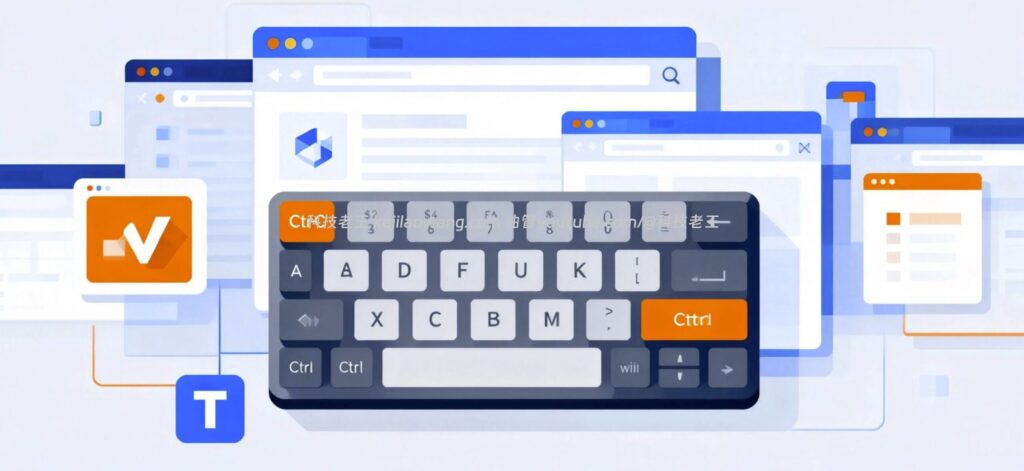
I. Operazioni di tabulazione: la serie più ovvia di scorciatoie per migliorare l'efficienza
Quando si naviga sul webCapacità di gestione delle schede = limite superiore dell'efficienza di navigazione.
Scorciatoie di uso comune (si consiglia di memorizzarle)
- Ctrl + T: Nuova scheda
- Ctrl + W: Chiudere la scheda corrente
- Ctrl + Shift + TRipristinare la scheda appena chiusa
💡 Descrizione dello scenario pratico:
- Improvvisamente siete scivolati e avete chiuso la pagina web mentre stavate controllando le informazioni?
Ctrl + Shift + TVi salverà la vita. - Controllare temporaneamente un link e chiuderlo subito dopo averlo letto, senza interrompere la pagina corrente.
Lo scoprirete quando diventerete bravi:Si può quasi eliminare la necessità di passare con il mouse sulle schede
In secondo luogo, chiudere completamente il browser per evitare l'occupazione dello sfondo e i residui di privacy.
Alcuni pensano che toccando ❌ nell'angolo in alto a destra si chiuda il browser, ma questo non è necessariamente vero.
Consigliato
- Alt + F4Chiudere immediatamente l'intero browser
- Ctrl + Shift + WChiudere la finestra corrente del browser (con tutte le schede).
Adatto per i seguenti modelli:
Non si vuole che lo sfondo del browser continui ad occupare memoria
Dopo aver utilizzato i computer pubblici
Accesso al back office, alla casella di posta elettronica e al pannello di amministrazione
Nascondere/mostrare la barra dei segnalibri per liberare spazio sullo schermo
La barra dei segnalibri funziona bene, ma può essere d'intralcio nei seguenti scenari:
- Leggi l'articolo a schermo intero
- Leggere la documentazione / Scrivere il codice
- Risoluzione dello schermo inferiore
Cambio di scorciatoie con un clic
- Ctrl + Shift + B
Premere una volta per nascondere e un'altra per mostrare.
È unScorciatoie facilmente trascurabili, ma a lungo termine e molto interessanti.
Pulite rapidamente i dati di navigazione per proteggere la vostra privacy e migliorare la vostra velocità.
Il browser lo salva automaticamente:
- Cronologia di navigazione
- Biscotto
- file cache
Con un numero maggiore di questi dati, potrebbe essere possibile:
- anomalia di accesso
- Stato di accesso confuso
- Il browser rallenta
Portale di pulizia con un solo clic
- Ctrl + Shift + Canc
In forma:
- Sito web che non si apre/anomalie di visualizzazione
- Commutazione di più conti
- Attrezzature pubbliche o temporanee dopo l'uso
Quinto, la modalità privacy (navigazione senza traccia), molti la sottovalutano
Se lo desiderate:
- Non viene conservata la cronologia di navigazione
- Non influisce sullo stato di accesso originale
- Sito di prova temporaneo / backend
Le scorciatoie sono:
- Ctrl + Shift + N(Chrome / Edge)
Modalità Privacy:
- Nessuna traccia della storia
- Nessun cookie
- Vuoto quando si chiude la finestra
👉 Ottimo per test, login temporanei, operazioni sensibili.
Sei, aprire il link della “postura avanzata”, più veloce del tasto destro del mouse
Non è necessario fare clic con il tasto destro del mouse su → Nuova scheda.
Un modo più efficiente:
- Ctrl + clic sinistro su un linkAprire in una nuova scheda
- Maiusc + clic sinistro sui link: si apre in una nuova finestra
Adatto alla scena:
- Visualizzare più profili consecutivamente
- Confrontare il contenuto di diverse pagine web
- Mantenere la pagina corrente senza interruzioni
VII. Perché vi consiglio vivamente di imparare queste scorciatoie?
Questo perché possiedono diverse caratteristiche:
- ✅ Comune a tutti i principali browser
- ✅ Nessuna dipendenza dai plug-in
- ✅ Imparare una volta, per trarne beneficio a lungo
- ✅ Particolarmente adatto a blogger / ops / lookup
Non è necessario ricordare tutto in una volta.Iniziate con i 3-5 più usati..
In sintesi: i veri guadagni di efficienza derivano dai dettagli.
Molte persone cercano l'efficienza e installano tutti i tipi di plug-in e di strumenti, ma trascurano diIl browser stesso offre una serie di modi efficienti per farlo..
Se ci si trova davanti al computer per 6-8 ore al giorno:
Ognuna di queste operazioni con un clic del mouse in meno che
Il tutto si traduce in un reale guadagno di tempo.
Vi suggeriamo di provare a spegnere il mouse e di usare le scorciatoie per completare alcune operazioni: apprezzerete subito la differenza.







 Lan Xiaobo (1952-), regista cinematografico della RPC Protocollo non supportato Il client e il server non supportano la versione generale del protocollo SSL o la suite di cifratura. Questo errore viene segnalato
  miciozero Ciao, https://www.youtube.com/watch?v=eJUWQqCKfW0 L'ho configurato e l'extranet non esce, non so perché, ti ho mandato una mail, grazie.
  ericjin211 Ciao, ho provato questa soluzione e ho scoperto che i siti stranieri che passano attraverso openclash proxy non passano attraverso adguardhome, quale potrebbe essere il problema 🤔
  666 Ho provato la copia, nessun altro problema, il test dns ha Hong Kong e Giappone, non sono sicuro se si tratti di una perdita o meno.
  Loong2004 Ciao, sento che il programma è molto buono, ma la mano bianca è handicappata, puoi avere una guida a distanza a pagamento, grazie!
  Chinese
  English
  Spanish
  French
  German
  Japanese
  Portuguese
  Italian
  Dutch
Dutch